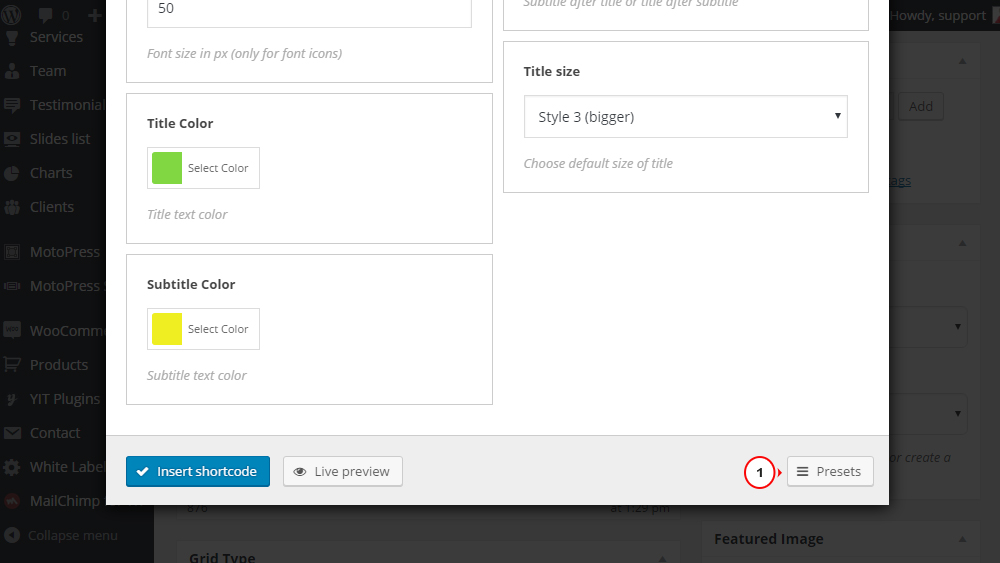
Из этого туториала Вы узнаете, как создать пресеты шорткодов и работать с ними в шорткодах на основании Cherry Framework 4.
В Cherry Framework 4 есть очень полезная функция шорткодов, которая называется ‘пресеты’. Пресет — это набор предопределённых настроек шорткода. Он может использоваться для того, чтобы сохранить текущие настройки конфигурации шорткода и применить их в будущем без повторной ручной настройки. Пресеты доступны для всех шорткодов Cherry 4. Разные типы шорткодов могут включать свои пресеты.
Для того чтобы добавить пресет шорткода, следуйте таким инструкциям:
В вашей админ панели WordPress откройте страницу/запись, в которую Вы хотите внести изменения и нажмите на кнопку Вставить шорткод (Insert shortcode) в настройках записи/страницы (обратите внимание на скриншот ниже):
Откройте нужный шорткод из списка и измените его настройки в соответствии с вашими потребностями.
Закончив, прокрутите страницу настроек шорткода вниз, наведите курсором на кнопку Пресеты (Presets) в правом нижнем углу и нажмите на кнопку "Сохранить текущие настройки как присет" (Save current settings as preset), для того чтобы сохранить настройки конфигурации шорткода.
Укажите название вашего пресета в открывшемся и нажмите на кнопку OK.
Теперь Вы увидите новый пресет в нижнем правом углу раздела настроек шорткода.
Для того чтобы использовать существующий пресет, откройте нужный шорткод и просто выберите ваш пресет в области Пресеты (Presets) в настройках шорткода.
Для того чтобы удалить существующий пресет, откройте нужный шорткод и просто нажмите на значок «Крестик» справа от названия пресета в области Пресеты (Presets) в настройках шорткода.
Это конец туториала. Теперь Вы знаете, как создать пресеты шорткодов и работать над ними в шорткодах на основании Cherry Framework 4.
Вы можете также ознакомиться с детальным видео-туториалом ниже:
Из этого туториала Вы узнаете основы работы с модулем TM Mega Layout, например, как изменить встроенный пресет и добавить новый в шаблон на основе Eveprest.
Из этого туториала Вы узнаете, как изменить социальные иконки, добавленные как слои слайдера MotoPress.
Submit a ticket
Если вы не смогли найти подходящее решение проблемы, пожалуйста воспользуйтесь следующей ссылкой, чтобы отправить запрос команде технической поддержки. Отправить запросВы получите ответ в течение 24 часов