


- Веб-Шаблоны
- Шаблон интернет-магазина
- Шаблоны для CMS
- Facebook шаблоны
- Конструктор сайтов
FAQs
General Tutorials
Новые шаблоны
MonsterONE Subscrioption









Добрый день! Из этого туториала Вы узнаете, как работать с плагином Cherry Mailer в шаблонах CherryFramework 4.
Плагин Cherry Mailer позволит Вам работать с подписками на списки рассылки и позволяет реализовать подписку на новостную рассылку для гостей сайта.
Давайте узнаем, как с ним работать.
Установив плагин Mailer, Вы увидите шорткод под кнопкой «Вставить шорткод» (Insert Shortcode):

Нажмите на название шорткода для просмотра его настроек.
Эти настройки: Кнопка (Button), Замещающий текст (Placeholder), Сообщение об успешной отправке (Success message), Сообщение об ошибке отправки (Fail message), Сообщение-предупреждение (Warning message), Тип (Type) и Шаблон (Template).
Под полем каждой настройки есть описание, так что Вы сможете понять, что каждая настройка обозначает.
Настройка «Кнопка» (Button) позволяет ввести название кнопки «Подписаться».
Настройка «Замещающий текст» (Placeholder) позволяет указать текст, отображающейся в поле электронного сообщения.
Настройка «Сообщение об успешной отправке» (Success message) позволяет задать сообщение, которое видят пользователи, которые успешно подписались на рассылку.
Настройка «Сообщение об ошибке отправки» (Fail message) позволяет задать сообщение, которое пользователи увидят, если им по той или иной причине не удалось подписаться.
«Сообщение-предупреждение» (Warning message) позволяет задать текст сообщения, которое ваши пользователи видят, ели они пытаются подписаться с пустым полем электронного сообщения.
Настройка «Тип» (Type) позволяет выбрать, отображается ваша форма в виде всплывающего окна или стандартного содержимого.
Поле «Шаблон» (Template) позволяет выбрать один из доступных шаблонов формы подписки.
Заполнив значение всех настроек, нажмите на кнопку «Вставить шорткод» (Insert Shortcode), для того чтобы добавить форму на нужную страницу:

Перейдите на ваш сайт и обновите страницу, для того чтобы просмотреть внесённые изменения.
Вы увидите, что кнопка Подписаться (Subscribe) была успешно добавлена и форма отображается в виде всплывающего окна, когда Вы не нее нажимаете:
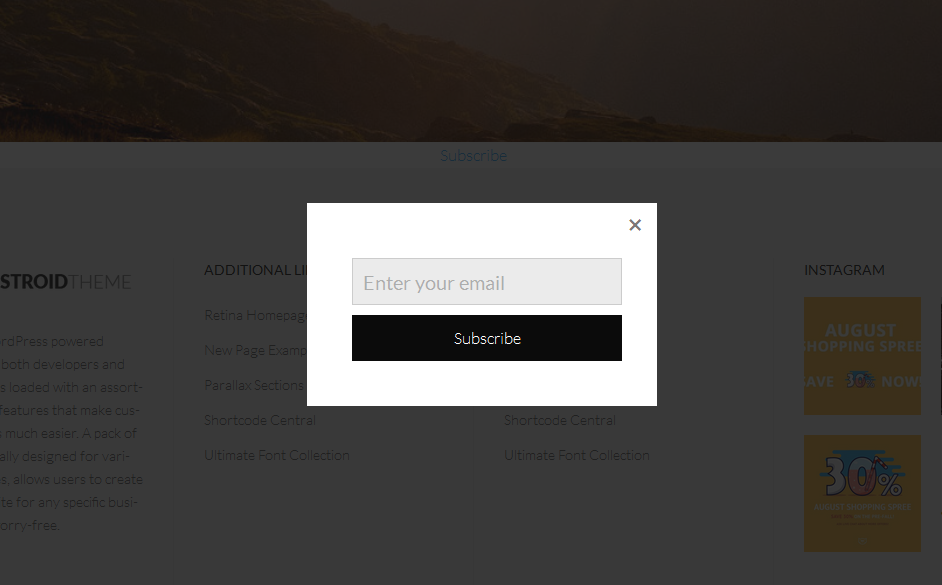
Это конец туториала, теперь Вы знаете, как работать с плагином Cherry Mailer в шаблонах CherryFramework 4.
Вы можете также ознакомиться с детальным видео-туториалом ниже:
CherryFramework 4. Как работать с плагином «Cherry Mailer»Также, не забудьте ознакомиться с коллекцией новых шаблонов WordPress.
