Этот туториал покажет, как изменить координаты карты Google в шаблонах Drupal 7.x.
Drupal 7.x. Как изменить координаты карты Google
-
Войдите в админ панель Drupal и откройте страницу Контакты (Contacts) на вашем сайте.
-
Наведите курсор мыши на правый верхний угол карты, нажмите иконку настроек и в выпадающем списке кликните “Редактировать (Edit)”.
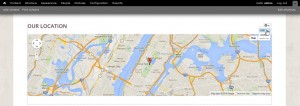
Если в данном выпадающем списке нет опции "Редактировать (Edit)", но есть опция "Редактировать блок (Edit View/Configure Block)", в админ панели откройте меню "Содержимое (Content)". Из выпадающего списка "Тип (Type)" выберите "Карта (Map)" и нажмите кнопку "Фильтр (Filter)". В списке отфильтрованных материалов напротив необходимого элемента кликните “Редактировать (Edit)”.

-
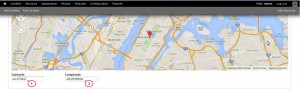
Прокрутите вниз до полей Широта/Долгота (Latitude/Longitude).

-
В новой вкладке браузера откройте сайт https://www.google.com/maps/.
-
Введите желаемое местоположения в строке поиска. См. скриншот ниже.

-
Кликните по иконке настроек в нижнем правом углу страницы сайта и из выпадающего списка выберите меню “Поделиться и вставить карту (Share and embed map)”.

-
Во всплывающем окне сгенерируется ссылка, с которой необходимо скопировать значения Широты/Долготы (Latitude/Longitude) и вставить их в соответствующие поля настроек карты в админ панели.
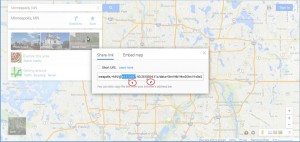
Например, ссылка на карту выглядит следующим образом:
https://www.google.com/maps/place/Minneapolis,+MN/@44.970697,-93.2618534,11z/data=!3m1!4b1!4m2!3m1!1s0x52b333909377bbbd:0x939fc9842f7aee07
Скопируете значение 44.970697 для Широты (Latitude) и значение -93.2618534,11 для Долготы (Longitude).
-
Прокрутите вверх и отредактируйте другие поля настроек карты в соответствии с новым местоположением. Чтобы сохраните изменения, кликните кнопку “Сохранить (Save)” внизу страницы редактирования карты.
-
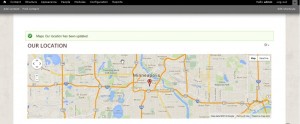
Откройте страницу “Контакты (Contacts)” на вашем сайте и вы увидите новую карту Google с вашими координатами.
Вы также можете воспользоваться детальным видео туториалом:
Drupal 7.x. Как изменить координаты карты Google









