


- Веб-Шаблоны
- Шаблон интернет-магазина
- Шаблоны для CMS
- Facebook шаблоны
- Конструктор сайтов
FAQs
General Tutorials
Новые шаблоны
MonsterONE Subscrioption









Эта инструкция продемонстрирует, как установить шаблон Joomla 2.5 с нуля. Шаблоны для этой версии Joomla имеют некоторые отличия от предыдущих версий в дизайне. Эти отличия позволят увеличить гибкость и функциональные возможности доступные для сайтов на основе этой CMS.
Основные различия:
Внимание: для корректной работы шаблонов Joomla критично необходимо соблюдать порядок установки указанный далее. Производите установку в следующем порядке: установка CMS, установка расширений, установка шаблона, установка тестовой информации.
Устанока CMS Joomla 2.5 идентична с установкой версий Joomla 1.6/1.7, так что вы можете воспользоваться соответствующими инструкциями:
Выше уже упоминалось, что для корректной работы шаблонов Joomla 2.5 потребуются компоненты Joomla K2 component и Gantry Framework.
Компонент K2 включен в архив шаблона. Он находится во вложенной папке "sources". Вы можете установить его через административную панель Joomla, как и любое другое расширение.

Если установка была произведена корректно, то в разделе Components главного меню административной панели Jooma должен появиться пункт K2.
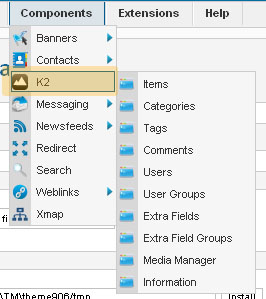
Файлы для Gantry Framework не включены в архив шаблона. Вам потребуется скачать последнюю версию с оффициального сайта http://www.gantry-framework.org/download
Убедитесь, что вы скачиваете версию Gantry Framework для Joomla 2.5.

Gantry Framework может быть установлен, как и любое другое расширение, в разделе Extensions > Extensions Manager административной панели Joomla.
Архив шаблона Joomla может содержать дополнительные расширения, которые используются для формирования внешнего вида. Все они могут быть установлены через раздел Extensions > Extensions Manager в административной панели Joomla. Чаще всего используются:
Перед тем, как продолжить, убедитесь, что установлены все расширения, компонент K2 и Gantry Framework.
После того, как все расширения будут установлены, вы можете приступать к установке шаблона. Установочный архив шаблона Joomla находится в папке "joomla" в архиве шаблона под названием theme###.zip (где ### это номер вашего шаблона). Вы можете установить его используя раздел Extensions > Extensions Manager в административной панели Joomla.
Если вы хотите, что бы ваш сайт выглядел так же, как на странице предварительного просмотра Joomla, то вам потребуется установить тестовую информацию.
Файл с тестовой информацией называется dump.sql и находится в папке sources в архиве с шаблоном Joomla. Для того, что бы установить эту информацию, вам потребуется импортировать данные в базу данных MySQL с помощью инструмента управления (phpMyAdmin). Узнайте больше об импорте SQL файлов.
Убедитесь, что префикс базы данных установлен в jos_. В противном случае убедитесь, что используемый префикс совпадает с префиксом в файле dump.sql. Как изменить префикс базы данных Joomla.
После окончания импорта откройте, пожалуйста, архив с вашим шаблоном и перейдите в папку sources. Там вы увидите папку to_the_root_folder. Откройте ее и загрузите ее содержимое в корень вашей установки Joomla. Как загружать файлы.
Пожалуйста, ознакомьтесь с детальным обучающим видео-тутоиалом:
