Joomla 3.x. Как работать с модулем «Bootstrap Collapse»
Этот туториал покажет Вам, как работать с модулем «Bootstrap Collapse» в шаблоне Joomla 3.x:
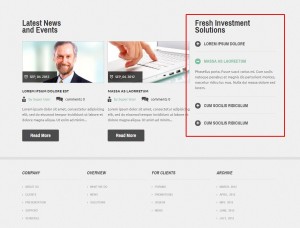
Модуль Bootstrap Collapse отображает определённое количество статей из определённой категории или из нескольких категорий. Этот модуль имеет больше настроек, чем стандартный модуль Articles – Newsflash. Также этот модуль использует основные стили шаблона и эффективно поддерживает такие элементы сайта как аккордеон или меню.
Для настройки модуля «Bootstrap Collapse» следуйте таким инструкциям:
-
Перейдите на вкладку Расширения (Extensions) > Менеджер модулей (Module Manager) в вашей админ панели Joomla.
-
Найдите модуль "Bootstrap Collapse". Откройте его для внесения необходимых изменений:

-
Вы увидите несколько вкладок, которые доступны на странице модуля:
Детали

Вкладка Детали (Details) позволит Вам изменить общие настройки плагина:
-
Введите заголовок модуля в поле Заголовок (Title).
-
Показывать заголовок (Show Title). Показывать /скрыть заголовок модуля при отображении. Результат будет зависеть от стиля шаблона в Сhrome.
-
Расположение (Position). Вы можете выбрать расположение модуля из опций отображения или заранее определённых позиций. Вы можете искать по типу и шаблону или ввести вашу пользовательскую позицию модуля путём введения её названия в соответствующее поле и сохранения.
-
Измените Статус (Status) модуля: Опубликован (Published), Не опубликован (Unpublished) и В корзине (Trashed).
-
Доступ (Access). Определяет группу пользователей, которая имеет возможность видеть модуль на сайте.
-
Укажите Порядковый номер (Ordering) модуля.
-
Укажите дату публикации в полях Начать публикацию (Start Publishing) и Закончить публикацию (Finish Publishing ).
-
Язык (Language). Задайте язык модуля.
-
Пометка (Note). Дополнительная текстовая пометка, которая будет отображаться в модуле.
Настройки
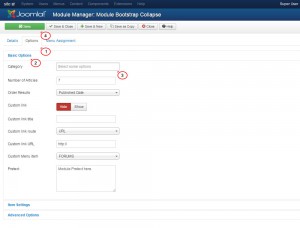
Вкладка Настройки (Options ) состоит из нескольких разделов:
-
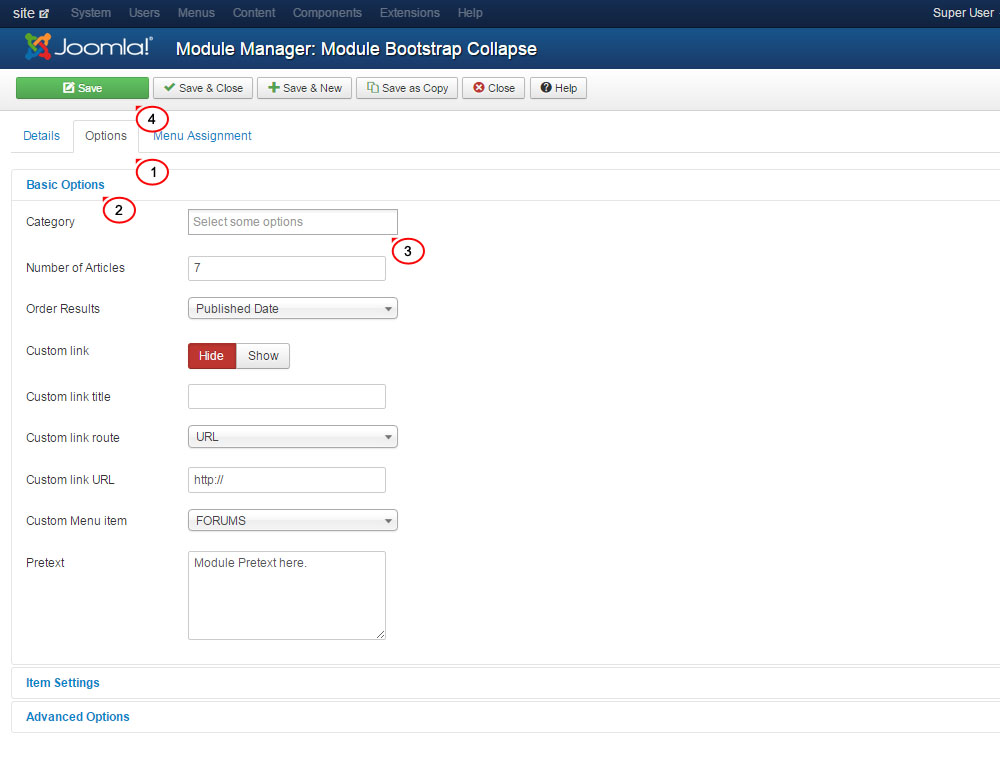
Основные настройки (Basic Options )

-
Категория (Category). Выберите статьи из конкретной категории или нескольких категорий. Если никакая категория не выбрана, модуль будет выводить статьи из всех категорий.
-
Количество статей (Number of Articles). Число статей, которые отображаются модулем.
-
Упорядочивание (Order Results). Выберите порядок, в котором Вы хотите чтобы выводились результаты запроса.
-
Пользовательская ссылка (Custom link). Выберите, хотите ли Вы отобразить пользовательскую ссылку после заголовка модуля.
-
Заголовок пользовательской ссылки (Custom link title).
-
Путь пользовательской ссылки (Custom link route). Выберите, хотите ли Вы, чтобы пользовательская ссылка открывала пункт меню или пользовательскую ссылку.
-
Адрес пользовательской ссылки (Custom link URL).
-
Пользовательский пункт меню (Custom Menu item).
-
Текст перед модулем (Pretext). Введите текст, который Вы хотите отобразить перед содержимым модуля. Этот текст не поддерживает тэги HTML.
-
Настройки элемента (Item Settings )
-
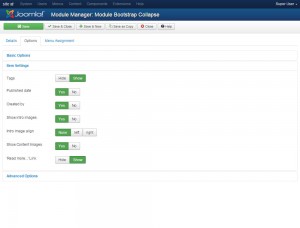
Метки (Tags). Показывать ли метки статей модуля.
-
Дата публикации (Published date). Выводить ли дату публикации.
-
Автор (Created by). Выводить ли имя автора статьи.
-
Показывать вступительное изображение (Show intro images). Выберите, хотите ли Вы отображать вступительное изображение статьи.
-
Выравнивание вступительного изображения (Intro image align). Выберите выравнивание вступительного изображения. Это значение приоритетнее настроек статьи.
-
Показывать изображения содержимого статьи (Show Content Images). Выберите, выводить ли изображения из статьи.
-
Ссылка ‘Читать далее…’ (‘Read more…’ Link). Отображать ли ссылку ‘Читать далее…’ (если для статьи введён Основной текст).
-
Расширенные настройки (Advanced Options)
-
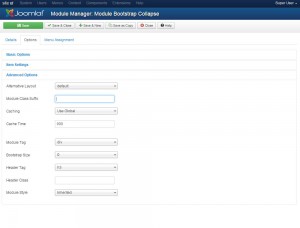
Альтернативный макет (Alternative Layout). Используйте другой макет из модуля или шаблона.
-
Класс модуля (Module Class Suffix). Здесь Вы можете задать класс CSS модуля. Это позволит Вам задать индивидуальный стиль модуля.
-
Кэширование (Caching). Выберите, кэшировать ли содержимое модуля.
-
Время кэширования (Cache Time). Определяет промежуток между кешированиями модуля.
-
Тэг модуля (Module Tag). Тэг HTML модуля.
-
Размер Bootstrap (Bootstrap Size). Эта настройка задаёт,сколько колонок на сайте занимает модуль.
-
Тэг заголовка (Header Tag). Тэг HTML для заголовка/названия модуля.
-
Класс заголовка (Header Class). Класс CSS заголовка/названия модуля.
-
Стиль модуля (Module Style). Используйте эту настройку, для того чтобы перезадать стиль модуля для конкретной позиции.
Отображение

Раздел Отображение (Menu Assignment) позволит Вам изменить расположение модуля. Вы можете выбрать страницы, на которых модуль будет отображаться.
-
Для того, чтобы добавить содержимое в модуль, пожалуйста, сделайте следующее:
-
Откройте вкладку Содержимое (Content) > Менеджер категорий (Category Manager) в вашей админ панели. Нажмите на кнопку Создать (New), для того чтобы добавить новую категорию:

-
Введите заголовок категории, её описание и измените настройки.
-
Перейдите на вкладку Содержимое (Content) > Менеджер материалов (Article Manager), нажмите на кнопку Создать (New), для того чтобы добавить вашу статью:

-
Добавьте содержимое статьи, загрузите изображение, укажите название и выберите категорию из выпадающего списка Категория (Category):

-
Откройте "Bootstrap Collapse". Закрепите категорию в модуле на вкладке Настройки (Options) > Общие настройки (Basic options). Сохраните изменения и проверьте ваш сайт:
Вы можете также ознакомиться с детальным видео-туториалом ниже:
Joomla 3.x. Как работать с модулем «Bootstrap Collapse»