Из этого туториала Вы узнаете, как установить шаблоны Magento 2.x на сервере, используя файл fullpackage.zip и Панель управления хостингом.
Войдите в вашу Панель управления хостингом и перейдите в раздел «Файловый менеджер».
Загрузите файл fullpackage.zip в корневую папку вашего сервера, или в подпапку.
Загрузите файл unzip.php из скачанных файлов шаблона. В качестве альтернативы, Вы можете использовать настройку Разархивировать/Извлечь, которая предоставляется Панелью управления хостингом.
Получите доступ к файлу unzip.php, используя ваш браузер: http://your_domain.com/unzip.php.
Выберите файл fullpackage.zip, для того чтобы извлечь его в нужное место.
Далее, нужно импортировать демо-контент при помощи инструмента phpMyAdmin.
Выберите новую базу данных, созданную для сайта Magento и найдите файл sources\sample_data\themeXXX_xxx.sql, который находится в файлах шаблона.
Перейдите на ваш сайт после импорта файла .SQL.
Обратите внимание: если Вы видите пустую страницу или ошибку, Вам нужно изменить значение Base URL в вашей базе данных.
Вернитесь в инструмент phpMyAdmin и найдите таблицу core_config_data. Нажмите на неё для внесения изменений.
Измените значения на:
web/unsecure/base_url
web/secure/base_url
Перезагрузите ваш сайт и продолжите процесс установки.
Обратите внимание: если Вы получите ошибку проверки версии PHP, измените привилегии следующим образом:
У всех папок привилегии 770. Привилегии 770 дают полный контроль (то есть, читать/писать/выполнять) владельцу и группе, и не дают привилегий никому другому.
У всех файлов привилегии 660. Привилегии 660 означают то, что владелец и группа могут читать и писать, но у других пользователей нет этих привилегий.
Нажмите на кнопку Попробовать снова (Try Again), когда измените привилегии.
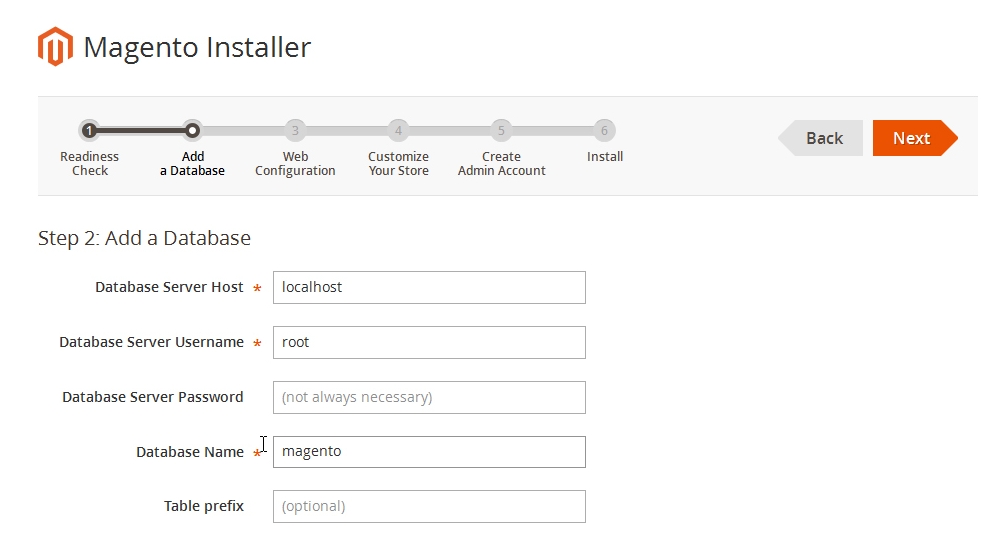
Далее укажите детали базы данных.
Нажмите на кнопку Установить сейчас (Install Now). Следуйте шагам установки:
Укажите детали доступа к админ панели:
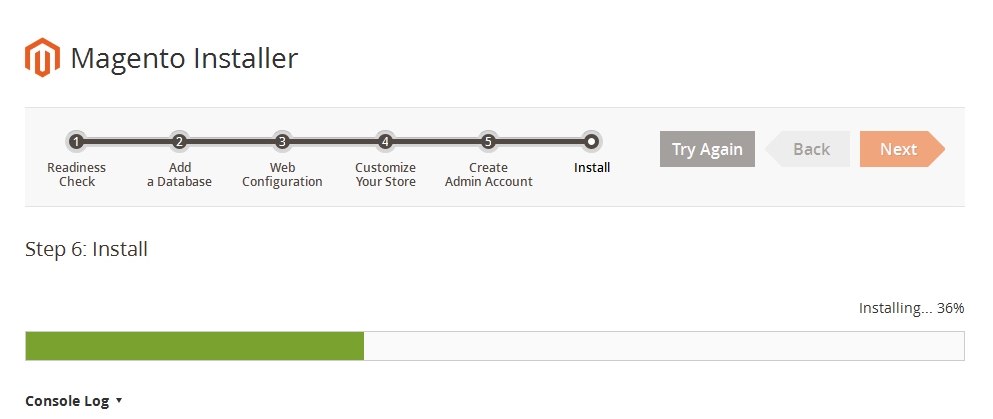
Дождитесь завершения установки:
Вы можете получить доступ к админ панели, нажав на кнопку Загрузить админ панель Magento (Launch Magento Admin):
Благодарим Вас за ознакомление с данным туториалом. Теперь Вы знаете, как установить шаблон Magento 2.x, используя fullpackage.zip.
Вы можете также ознакомиться с детальным видео-туториалом ниже:
Hello, we’re glad to show you the magic of creating a brand new website with WordPress absolutely free of charge. Let’s check how to start your first site easily!
Submit a ticket
Если вы не смогли найти подходящее решение проблемы, пожалуйста воспользуйтесь следующей ссылкой, чтобы отправить запрос команде технической поддержки. Отправить запросВы получите ответ в течение 24 часов