В этом уроке Вы узнаете, как отредактировать транзакционные е-мейлы (создание аккаунта, е-мейл подписка на рассылку новостей, подтверждение заказа и т.д.) Вашего Magento магазина.
Magento. Как редактировать е-мейлы магазина
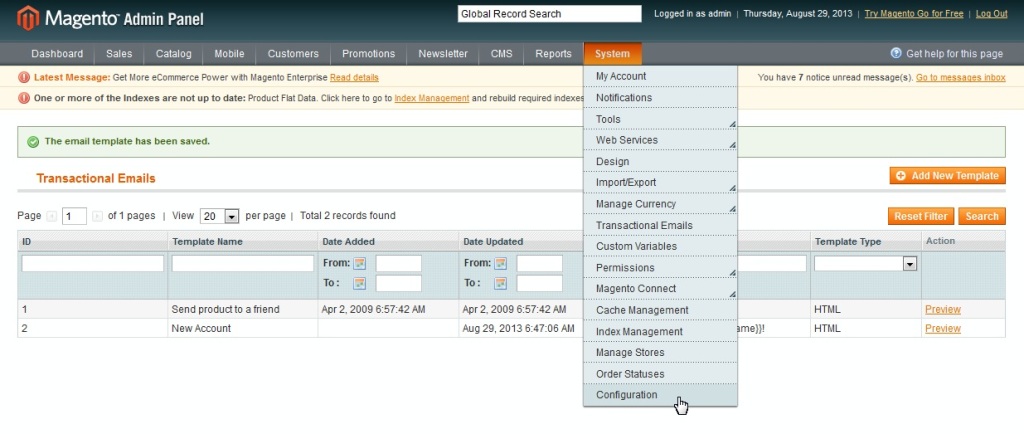
- Войдите в административную панель Magento и перейдите на System -> Transactional Emails (Система -> Транзакционные е-мейлы).

- На следующей странице можно отредактировать необработанный HTML выходящих транзакционных е-мейлов или нажмите на Add New Template (Добавить новый шаблон), чтобы добавить новый.
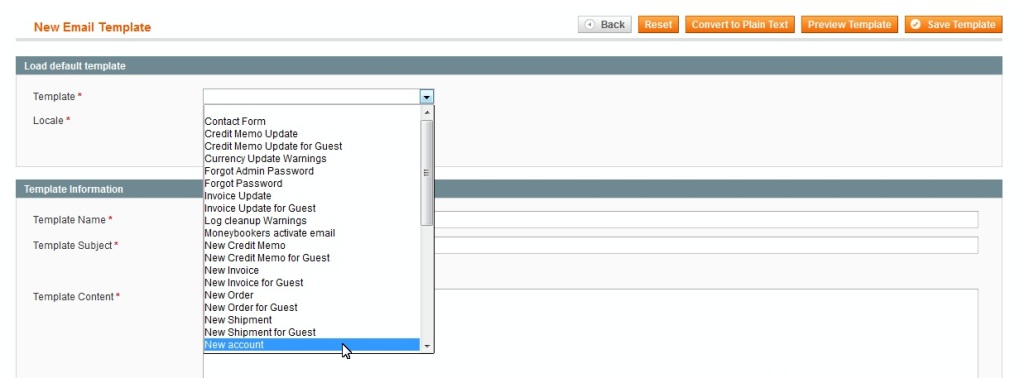
- На следующей странице, под Load Default Template (загрузить стандартный Шаблон), выберите в выпадающем списке Template(шаблон) имя текущего шаблона, который хотите отредактировать. Например, чтобы создать/отредактировать е-мейл, который получает клиент после создания нового аккаунта, выберите в выпадающем списке “New Account” (новый аккаунт)

- В выпадающем списке Locale (место) можно выбрать язык шаблона по умолчанию.
- Нажмите на кнопку Load Template (загрузить шаблон). Содержимое существующего шаблона загрузится в поле Template Content(контент шаблона), где можно его изменить. В поле Template Subject (тема шаблона) можно изменить тему существующего шаблона. В поле Template Name (название шаблона) можно указать название шаблона. Внесите необходимые изменения в коде в поле Template Content(содержимое шаблона). При нажатии на верхнюю правую кнопку Preview Template (просмотреть шаблон) можно посмотреть, как будет выглядеть отправленный клиенту е-мейл. С помощью кнопки Insert Variable (вставить переменную) вставьте существующие переменные в поле содержимого шаблона.

- После этого нажмите на Save Template(сохранить шаблон).

- Чтобы приметить шаблон е-мейла, который Вы только что создали для магазина, перейдите System->Configuration. (система-> конфигурация)

Здесь нужно просмотреть вкладки слева, чтобы найти раздел относящийся к шаблону отредактированного/созданного е-мейла: е-мейлы продаж, Конфигурация клиента, Контакты и т.д. Вот полный список:
- Currency Setup (1) > Scheduled Import Settings > Error Email Template (Настройка валюты (1) > Параметры планового импорта > шаблон е-мейла об ошибке)
- Contacts (1) > Email Options > Email Template (Контакты (1) > Е-мейл опции > Е-мейл шаблон)
- Catalog (2) > Product Alerts > Stock alert Email Template, Product Alerts Run Settings > Error Email Template (Каталог (2) > уведомление о продукте > шаблон емейла с уведомлением о продукте , действующие настройки емейла с уведомлением о продукте > шаблон е-мейла об ошибке)
- Email to a Friend (1) > Email Templates > Select Email Template (е-мейл другу (1) > шаблоны е-мейла> выберите шаблон е-мейла)
- Newsletter (3) > Subscription Options > Unsubscription Email Template, Subscription Options > Success Email Template, Subscription Options > Confirmation Email Template, (Рассылка (3) > опции подписки > шаблон е-мейла отказа от подписки, опции подписки > Шаблон е-мейла об удачно завершившемся действии, опции подписки > шаблон е-мейла подтверждения)
- Customer Configuration (4) > Create New Account Options > Default Welcome Email, Create New Account Options > Confirmation Link Email, Create New Account Options > Welcome Email, Password Options > Forgot Email Template, (настройка клиента (4) > создать новые опции аккаунта > емейл-приветствие по умолчанию, создать новые опции аккаунта > емейл с ссылкой для подтверждения, создать новые опции аккаунта > опции емейл-приветствия, пароль > Forgot Email Template)
- Wishlist (1) > Share Options > Email Template(список желаний (1) > разделить опции > шаблон емейла)
- Sales Emails (16) > (в разделе два) (емейлы для распродаж)
- Checkout (1) > Payment Failed Emails > Payment Failed Template (Оформить заказ (1)> письмо в случае проблемы с оплатой > шаблон письма в случае проблемы с оплатой)
- Admin (1) > Admin User Emails > Forgot Password Email Template (админ (1) > емел для админа > шаблон емейла в случае забывания пароля)
- System (1) > Log Cleaning > Error Email Template (система (1) > Регистрационная служба > шаблон емейла при ошибке)
- В каждом из этих разделов нужно выбрать в выпадающем списке созданный шаблон е-мейла, чтобы применить его к магазину.
- Например, вы изменили/создали новый аккаунт е-мейла и хотите, чтобы система использовала этот шаблон вместо того, что стоит по умолчанию. Перейдите System->Configuration ->Customer Configuration (под CUSTOMERS) -> Create New Account Options (система->конфигурация -> Конфигурация клиента (под КЛИЕНТЫ) -> Cоздать опции нового аккаунта).
- В выпадающем списке Default Welcome Email (стандартный приветствующий е-мейл) выберите только что созданный/отредактированный шаблон е-мейла.

- Нажмите на Save Config (сохранить конфигурацию), чтобы сохранить изменения.
Пожалуйста, ознакомьтесь с детальным, обучающим видео ниже:
Magento. Как редактировать е-мейлы магазина