Из этого туториала Вы узнаете, как добавить код отслеживания Google Analytics в шаблонах OpenCart 2.x.
OpenCart 2.x. Как добавить код отслеживания Google Analytics
Войдите в существующий профиль пользователя или создайте новый профиль, для того чтобы получить код отслеживания Google Analytics.
Скопируйте этот код.
Войдите в вашу админ панель OpenCart.
Перейдите на вкладку Расширения -> Аналитика (Extensions -> Analytics):
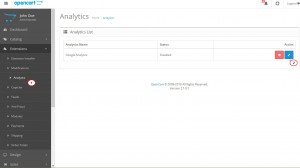
Рядом с названием Google Analytics, нажмите на значок в виде голубого карандаша, для того чтобы редактировать код:

Вставьте полученный код отслеживания в окно.
Выберите Включен (Enabled) и сохраните изменения.
Используйте сочетание клавиш Control/Command+U, для того чтобы проверить исходный код страницы. Сниппет должен отобразиться перед закрывающим тегом раздела head страницы:

Перейдите в ваш Профиль пользователя Google Analytics, для того чтобы отслеживать статистику вашего сайта.
Вы можете также ознакомиться с детальным видео-туториалом ниже:
OpenCart 2.x. Как добавить код отслеживания Google Analytics









