В этой инструкции вы узнаете, как отредактировать логотип в вашем шаблоне OpenCart.
1) Для изменения логотипа вам потребуется отредактировать PSD файл с помощью Adobe Photoshop. PSD файлы находятся в папке sources/psd.
2) Откройте его с помощью Adobe Photoshop. Отредактируйте логотип. Теперь потребуется сохранить логотип.
3) Воспользуйтесь инструкцией Как сохранять для web в которой есть подробные пояснения, как это сделать.
4) Теперь нам потребуется загрузить новый логотип.
5) Войдите в административную панель OpenCart. Для этого введите в адресной строке браузера your_domain_name/admin
6) Введите ваше имя пользователя и пароль
7) В верхнем меню выберите System -> Settings и нажмите кнопку Edit.

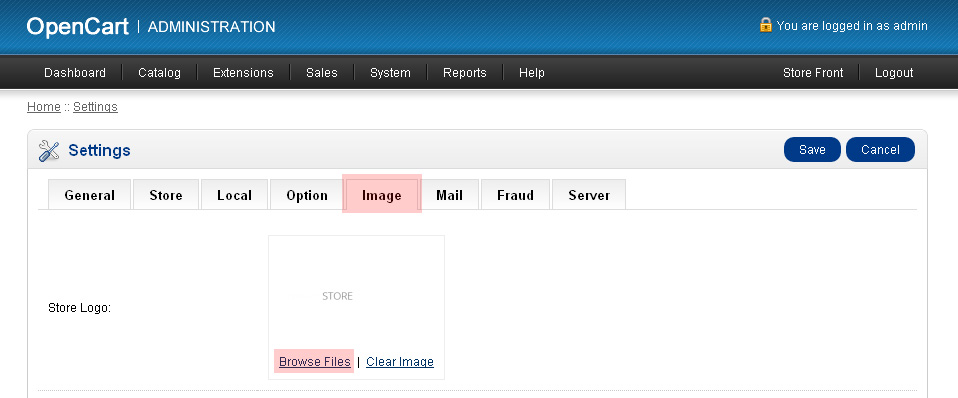
8) Перейдите на вкладку Image. Тут мы сможем изменить логотип магазина. С помощью кнопки Browse Files загрузите новый логотип.

9) Нажмите кнопку Upload.

10) Выберите изображение для загрузки. Вы должны увидеть сообщение о завершении загрузки. Найдите его в списке и сделайте на нем двойной клик для выбора и сохраните изменения.

11) Обновите страницы вашего сайта в браузере для просмотра нового логотипа.
Посмотрите подробную видеоинструкцию:
OpenCart. Как изменить логотип