Из этого туториала Вы узнаете, как изменить текстовый логотип и его размер в Shopify.
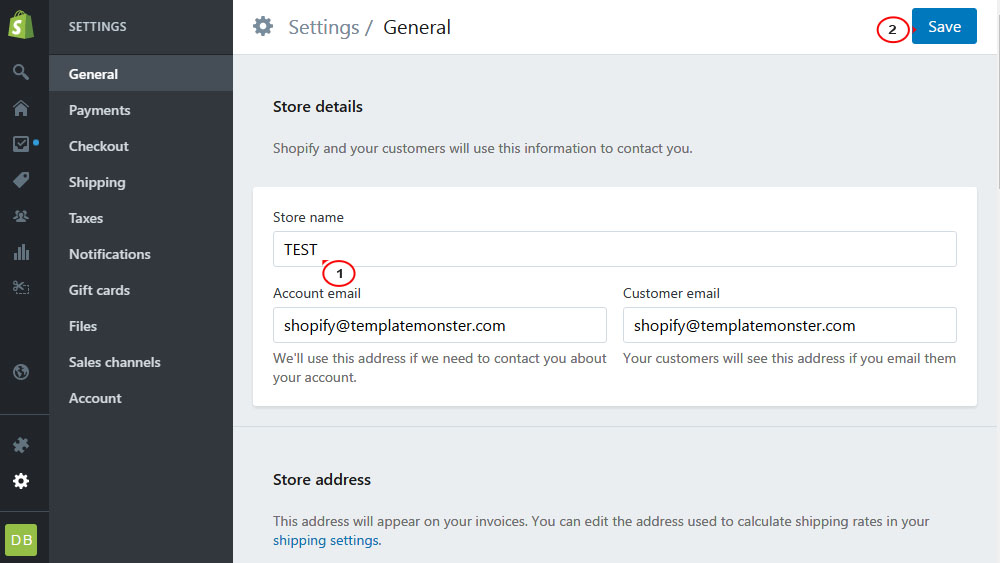
Давайте узнаем, как изменить текстовый логотип вашего сайта. По сути, ваше Название магазина и является вашим текстовым логотипом, который отображается на сайте. Для того чтобы изменить его, перейдите на вкладку Настройки -> Общие (Settings->General). Затем, введите новое название вашего магазина в поле «Название» в Деталях магазина (Store details) и сохраните его.
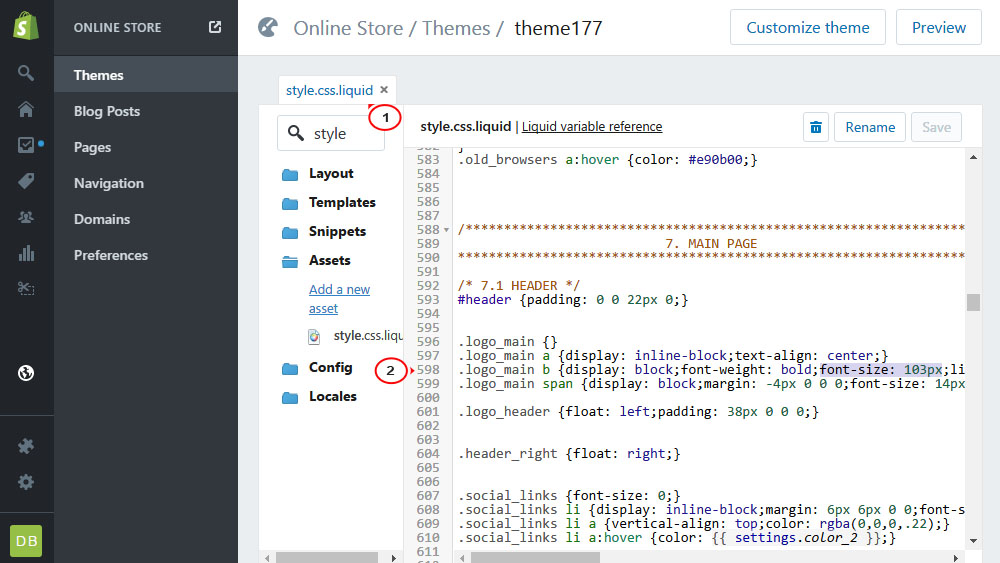
Для того чтобы изменить размер логотипа, перейдите в раздел Интернет-магазин -> Шаблоны (Online store->Themes) и выберите раздел Редактировать HTML/CSS (Edit HTML/CSS). Найдите и откройте файл style.css.liquid, примерно на строке 598 Вы найдёте следующий фрагмент кода:
This tutorial will show you how to edit html/css files in Shopify.
Submit a ticket
Если вы не смогли найти подходящее решение проблемы, пожалуйста воспользуйтесь следующей ссылкой, чтобы отправить запрос команде технической поддержки. Отправить запросВы получите ответ в течение 24 часов