Categories

Новые шаблоны

Новые шаблоны

Новые шаблоны

Новые шаблоны

Новые шаблоны

Новые шаблоны

Новые шаблоны

Новые шаблоны

Новые шаблоны

Новые шаблоны

Новые шаблоны

Новые шаблоны

Новые шаблоны

Новые шаблоны

Shopify. Как решить проблему отсутствия Google Карты

Andre Flores Февраль 8, 2017
Rating: 3.7/5. From 3 votes.
Please wait...

Добрый день! Из этого видео-туториала Вы узнаете, как решить проблему отсутствия Google Карты в шаблонах Shopify.

Google Карта может исчезнуть в вашем интернет-магазине.

shopify_fix_google_map_missing_issue_1

Этот случается из-за изменений, которые Google недавно внес в свою политику – теперь Вы должны добавить ваш личный ключ API в карту, для того чтобы он функционировала.

Давайте узнаем, как решить эту проблему.

Во первых, получите ваш личный ключ API.

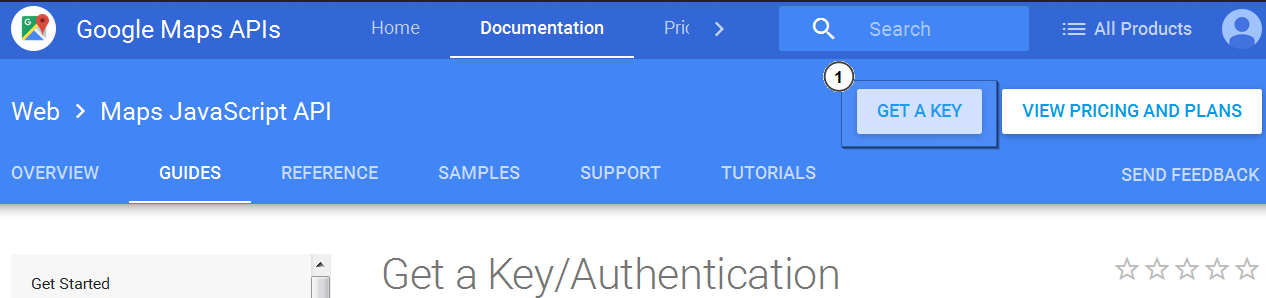
  1. Перейдите на сайт https://developers.google.com/maps/documentation/javascript/get-api-key и создайте ваш ключ авторизации, нажав на кнопку «Получить ключ» (Get a Key):

    shopify_fix_google_map_missing_issue_2
  2. Выберите параметр «Создать проект» (Create a project) и нажмите на кнопку «Продолжить» (Continue):

    shopify_fix_google_map_missing_issue_3
  3. В открывшемся окне заполните обязательные поля и нажмите на кнопку «Создать» (Create):

    shopify_fix_google_map_missing_issue_4
  4. Сделав это, Вы получите созданный для Вас ключ:

    shopify_fix_google_map_missing_issue_5

Теперь, нужно добавить созданный ключ в скрипт карты вашего интернет-магазина.

Войдите в вашу админ панель Shopify.

  1. Перейдите на вкладку Интернет-магазин -> Шаблоны (Online Store -> Themes):

    shopify_fix_google_map_missing_issue_6
  2. Затем, нажмите на кнопку «…» справа вверху и выберите настройку «Редактировать HTML/CSS» (Edit HTML/CSS):

    shopify_fix_google_map_missing_issue_7
  3. В открывшемся окне нажмите на название файла widget-googlemap.liquid в папке Snippets, для того чтобы открыть файл для редактирования:

    shopify_fix_google_map_missing_issue_8
  4. Найдите следующий код на строке 3:

    <script src="//maps.googleapis.com/maps/api/js?v=3.exp"></script>
  5. Добавьте следующий фрагмент кода сразу после вопросительного знака (?):

    key=XXXXXXXXXXXXXXXXXX&

    Здесь XXXXXXXXXXXXXXXXXX – это ваш личный ключ API.

    Код должен выглядеть следующим образом:

    <script src="//maps.googleapis.com/maps/api/js?key=XXXXXXXXXXXXXXXXXX&v=3.exp"></script>
  6. После этого, нажмите на кнопку «Сохранить» (Save), для того чтобы применить изменения:

    shopify_fix_google_map_missing_issue_9
  7. Перейдите на фронтенд вашего сайта и обновите страницу для просмотра изменений.

  8. Как Вы можете видеть, карта теперь отображается:

    shopify_fix_google_map_missing_issue_10

Это конец туториала. Теперь Вы знаете, как решить проблему отсутствия Google Карты в вашем шаблоне Shopify.

Вы можете также ознакомиться с детальным видео-туториалом ниже:

Shopify. Как решить проблему отсутствия Google Карты
Шаблоны Shopify
Эта запись была размещена в Shopify туториалы и помечена как api key, map, missing, Shopify. Добавьте в закладки постоянную ссылку.

Submit a ticket

Если вы не смогли найти подходящее решение проблемы, пожалуйста воспользуйтесь следующей ссылкой, чтобы отправить запрос команде технической поддержки.
Отправить запросВы получите ответ в течение 24 часов