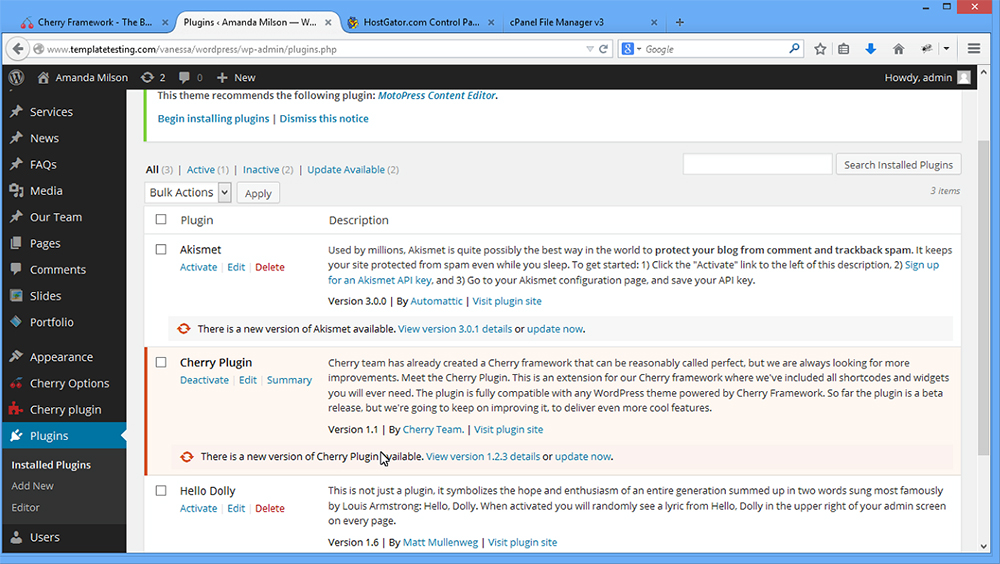
Этот туториал покажет, как обновить Cherry Framework и плагин Cherry вручную.
WordPress. Как обновить Cherry Framework и плагин Cherry вручную
Скачивание и подготовка
-
Сначала необходимо сделать резервную копию используемой версии Cherry Framework.
-
Последнюю версию Cherry Framework можно скачать с сайта: https://github.com/CherryFramework/CherryFramework.
-
Нажмите кнопку Download ZIP.
-
Во всплывающем окне вам предложат сохранить файл. Кликните ok , чтобы запустить скачивание.
-
После того как CherryFramework-x-x.zip (где x.x является версией Cherry Framework) будет сохранен на вашем компьютере, распакуйте .zip архив с помощью любого архиватора (например, WinZip; можно скачать и установить пробную версию данной программы). Кликните правой кнопкой мыши по архиву и в контекстном меню выберите «Извлечь в CherryFramework-x-x» («Extract to CherryFramework-x-x»).
-
Внутри папки с извлеченными файлами вы увидите еще одну папку с название «CherryFramework».
-
Выберите ту папку «CherryFramework», кликните по ней правой кнопкой мыши и в контекстном меню выберите «Добавить в архив» («Add to archive»).

-
Во всплывающем окне «Имя и параметры архива» («Archive name and parameters») выберите Формат архива (Archive format) — .ZIP , и кликните «Ok».
-
Вы получите новый CherryFramework.zip файл, который необходимо загрузить на сервер.
Загрузка на сервер
-
Войдите в контрольную панель и откройте Менеджер файлов (File Manager).
-
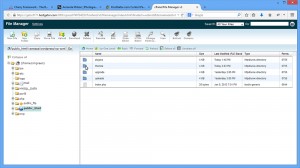
Откройте папку, в которой установлен сайт WordPress, и идите в каталог wp-content/ themes.
-
Найдите папку «CherryFramework» (если она существует) и переименуйте ее (например, CherryFrameworkbackup).
-
В верхнем меню нажмите кнопку Загрузить (Upload), кликните Обзор (Browse) и выберите файл CherryFramework.zip на вашем компьютере.
-
Когда файл будет загружен, вернитесь в папку wp-content/ themes.
-
Здесь вы увидите загруженный CherryFramework.zip. Выберите этот файл и в верхнем меню нажмите кнопку Извлечь (Extract) .
-
Во всплывающем окне кликните Извлечь файл(ы) (Extract File(s)).
Активация
-
Войдите в админ панель WordPress (добавьте /wp-admin к имени домена в адресной строке браузера).
-
Идите в меню Дизайн -> Темы (Appearance -> Themes).
-
Найдите Cherry Framework-xx и нажмите кнопку Активировать (Activate).
-
Активируйте тему themexxxx тем же способом (где XXXXX является уникальным номером темы).

-
Откройте меню Плагины (Plugins). Вы можете видеть сообщение о том, что доступна новая версия плагина Cherry.

-
Кликните ссылку «Обновить сейчас» («Update now»).
Если вы не получили сообщение об обновлении («Доступна новая версия плагина Cherry» («There is a new version of Cherry Plugin available»)), необходимо обновить плагин вручную.
Обновление плагина Cherry вручную
-
Войдите в контрольную панель и откройте Менеджер файлов (File Manager). Откройте папку, в которой установлен сайт WordPress, и идите в каталог «wp-content/plugins».
-
Найдите папку «cherry-plugin» (если она существует) и переименуйте ее (например, cherry-pluginbackup).
-
В верхнем меню нажмите кнопку Закгрузить (Upload), кликните Обзор (Browse) и откройте папку CherryFramework на вашем компьютере.
-
В папке CherryFramework идите в каталог «includes/plugins». Там вы увидите файл cherry-plugin.zip. Выберите этот файл двойным щелчком мыши.
-
Когда файл будет загружен, вернитесь в папку «wp-content/plugins».
-
Здесь вы увидите загруженный cherry-plugin.zip. Выберите его и в верхнем меню кликните Извлечь (Extract).
-
Во всплывающем окне кликните Извлечь файл(ы) (Extract File(s)).
-
Откройте админ панель WordPress, идите в меню Плагины (Plugins). Кликните ссылку Активировать (Activate). Теперь вы можете просмотреть изменения на сайте.
Вы также можете воспользоваться детальным видео туториалом:
WordPress. Как обновить Cherry Framework и плагин Cherry вручную