 EN
EN ES
ES RU
RU PL
PL IT
IT TR
TR FR
FR BR
BR NL
NL CN
CN CZ
CZ UA
UA HU
HU SE
SE Unbegrenzte Downloads
  Sale
Sale 















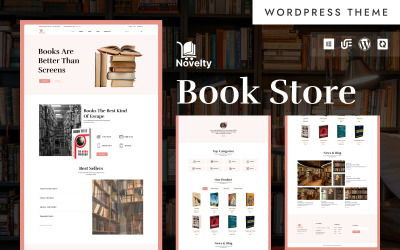






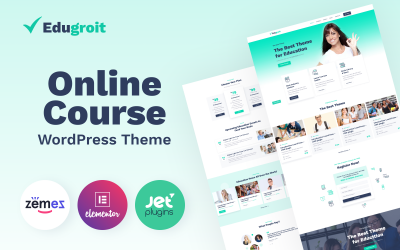
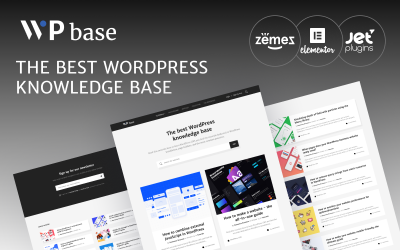

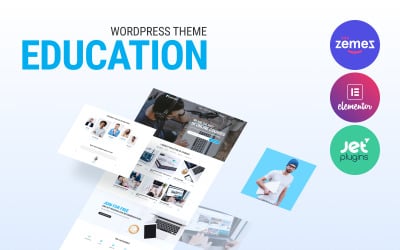
Responsive Digital Library WordPress Theme Video Tutorial
Dieses Video-Tutorial zeigt Ihnen, wie Sie die WordPress-Medienbibliothek verwenden.
FAQ zu WordPress-Themes der Bibliothek
Wo installiere ich das WordPress-Theme des Bibliothekskatalogs?
Um ein WordPress-Theme zu installieren, gehen Sie wie folgt vor:
- Gehen Sie in Ihrem WordPress-Dashboard zu Darstellung > Designs > Neu hinzufügen.
- Von dort aus sehen Sie oben auf dem Bildschirm eine Option zum Hochladen. Klicken Sie auf die Schaltfläche "Durchsuchen", navigieren Sie durch Ihre Computerdateien und wählen Sie die .ZIP-Datei für Ihre heruntergeladene Erweiterung aus.
WordPress-Theme vs. Page Builder – was ist eine bessere Option?
In der Regel enthalten WordPress-Themes der letzten Generation integrierte Drag-and-Drop-Builder, mit denen Sie die vorgefertigten Layouts mühelos ändern können.
Können WordPress-Themes der Online-Bibliothek in Photoshop bearbeitet werden?
Alle WordPress-Themes, die im TemplateMonster-Inventar verfügbar sind, enthalten PSD-Dateien mit mehreren Ebenen. Sie können also jedes Design mit dem beliebten Fotoeditor ändern.
Wie kann ich mein WordPress-Theme für den Bibliothekskatalog aktualisieren?
Die meisten WordPress-Themes bieten automatische Updates. Um Ihr aktuelles WordPress-Theme zu aktualisieren, navigieren Sie zu Dashboard >> Erscheinungsbild >> Themen, wählen Sie das aktuelle Thema aus und klicken Sie dann einfach auf die Schaltfläche "Jetzt aktualisieren", um das Upgrade zu versuchen.
Wie wähle ich das beste WordPress-Theme für Bibliothekskataloge aus?
Die Wahl des besten WordPress-Themes hängt von Ihren persönlichen Anforderungen und Erwartungen ab. Erstellen Sie eine kurze Liste der Funktionen, die Sie auf Ihrer Website haben möchten. Treffen Sie die Wahl des Themas basierend auf diesen Kriterien.