 EN
EN ES
ES RU
RU DE
DE PL
PL IT
IT TR
TR FR
FR BR
BR NL
NL CN
CN CZ
CZ UA
UA HU
HU Obegränsade nedladdningar
  Sale
Sale 
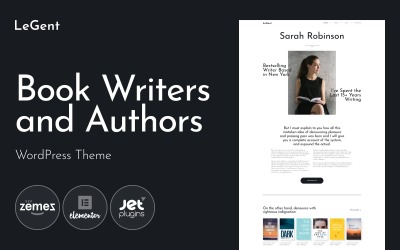



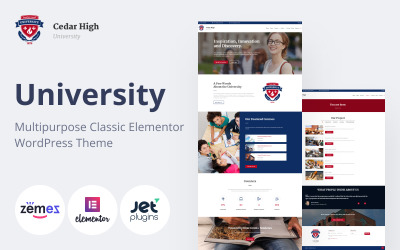

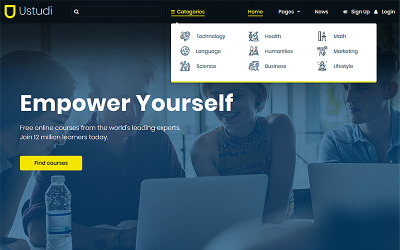













Responsive Digital Library WordPress Theme Video Tutorial
Denna videohandledning visar dig hur du använder WordPress Media Library.
Vanliga frågor om bibliotek WordPress-teman
Var installerar jag bibliotekskatalog WordPress-tema?
För att installera ett WordPress-tema, ta följande steg:
- I din WordPress-instrumentpanel går du till Utseende > Teman > Lägg till nytt.
- Därifrån ser du ett alternativ för "Ladda upp" högst upp på skärmen. Klicka på knappen "Bläddra", navigera i dina datorfiler och välj .ZIP-filen för ditt nedladdade tillägg.
WordPress-tema vs sidbyggare - vad är ett bättre alternativ?
Som regel inkluderar WordPress-teman från den senaste generationen inbyggda dra-och-släpp-byggare, som låter dig ändra de fördesignade layouterna utan ansträngning.
Kan Onlinebibliotek WordPress-teman redigeras i Photoshop?
Alla WordPress-teman som är tillgängliga i TemplateMonster-inventeringen inkluderar PSD-filer i lager. Så du kan ändra vilken design som helst med den populära fotoredigeraren.
Hur kan jag uppdatera mitt WordPress-tema för bibliotekskatalogen?
De flesta WordPress-teman erbjuder automatiska uppdateringar. För att uppdatera ditt nuvarande WordPress-tema, navigera i Dashboard >> Utseende >> Teman, välj det aktuella temat och klicka sedan på knappen "Uppdatera nu" för att försöka uppgradera.
Hur väljer man det bästa WordPress-temat för bibliotekskatalog?
Valet av det bästa WordPress-temat beror på dina personliga krav och förväntningar. Skapa en kort lista över funktioner som du vill ha på din webbplats. Gör valet av tema utifrån dessa kriterier.