 EN
EN ES
ES RU
RU PL
PL IT
IT TR
TR FR
FR BR
BR NL
NL CN
CN CZ
CZ UA
UA HU
HU SE
SE Unbegrenzte Downloads
  Sale
Sale 










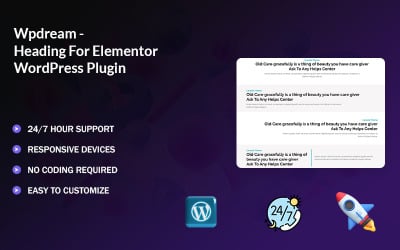
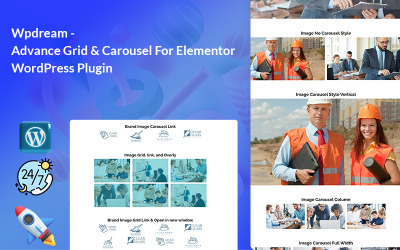
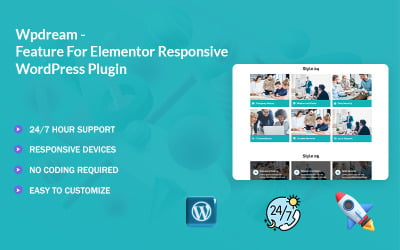

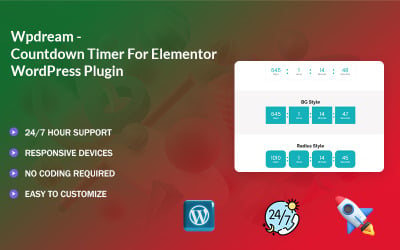


Elementor Page Builder: Eine Schritt-für-Schritt-Anleitung zum mobilfreundlichen Website-Design
WordPress Website Builder Plugins – Fragen und Antworten
Wie installiere ich WordPress-Website-Builder-Plugins?
Um die WordPress-Admin-Oberfläche zu öffnen, melden Sie sich zuerst an. Verwenden Sie das Menü auf der linken Seite, um auf „Plugins“ und dann auf „Neu hinzufügen“ zuzugreifen. Wählen Sie als Nächstes die heruntergeladene Add-On-Datei aus, indem Sie auf „Hochladen“ klicken. Schließlich installieren, aktivieren und verwenden Sie es.
Was sind die beliebtesten WordPress Website-Builder-Plugins?
Sortieren Sie sie nach „Bestseller“ (über der Produktliste), um herauszufinden, welche auf dem Markt am beliebtesten sind.
Was ist der Unterschied zwischen einem Add-On und einem Theme?
Add-Ons sind eine praktische Möglichkeit, weitere Web-Features und -Funktionen hinzuzufügen. Darüber hinaus verleihen Themen der Website ein einzigartiges Aussehen, das die Benutzer lieben, und machen das Erlebnis angenehmer.
Was ist der Unterschied zwischen einem Premium- und einem kostenlosen Website-Builder-Plugin für WordPress?
Premium-Produkte bieten mehr Funktionen als kostenlose Produkte, z. B. erweiterte Anpassungsoptionen, Zugang zum technischen Support und regelmäßige Updates.