Из этого туториала Вы узнаете, как установить (загрузить) шаблон вручную через FTP в шаблонах CherryFramework 4.
CherryFramework 4. Как установить (загрузить) шаблон вручную через FTP
Для того чтобы загрузить тему вручную через FTP, следуйте таким инструкциям:

-
Войдите в ваш FTP, используя Filezilla, Total Commander или любой другой клиент FTP (FTP client software), или водите в Файловый менеджер (File Manager) в вашей Панели управления хостингом (Hosting Cpanel). Для этого введите ваши детали FTP или детали входа в Панели управления хостингом. Вы можете узнать ваши детали FTP или детали входа в Панель управления хостингом от вашего хостинг-провайдера, если у Вас нет этих данных.
-
В файлах шаблона на вашем компьютере, перейдите в папку ‘theme’, там найдите ‘cherryframework4.zip’ и ‘theme*****.zip’, (где *****- это номер вашей темы):

-
Разархивируйте (Unzip) архивы cherryframework4.zip и theme*****.zip , нажав на них правой кнопкой мышки (right clicking) и выберите ‘Извлечь’ (Extract).
-
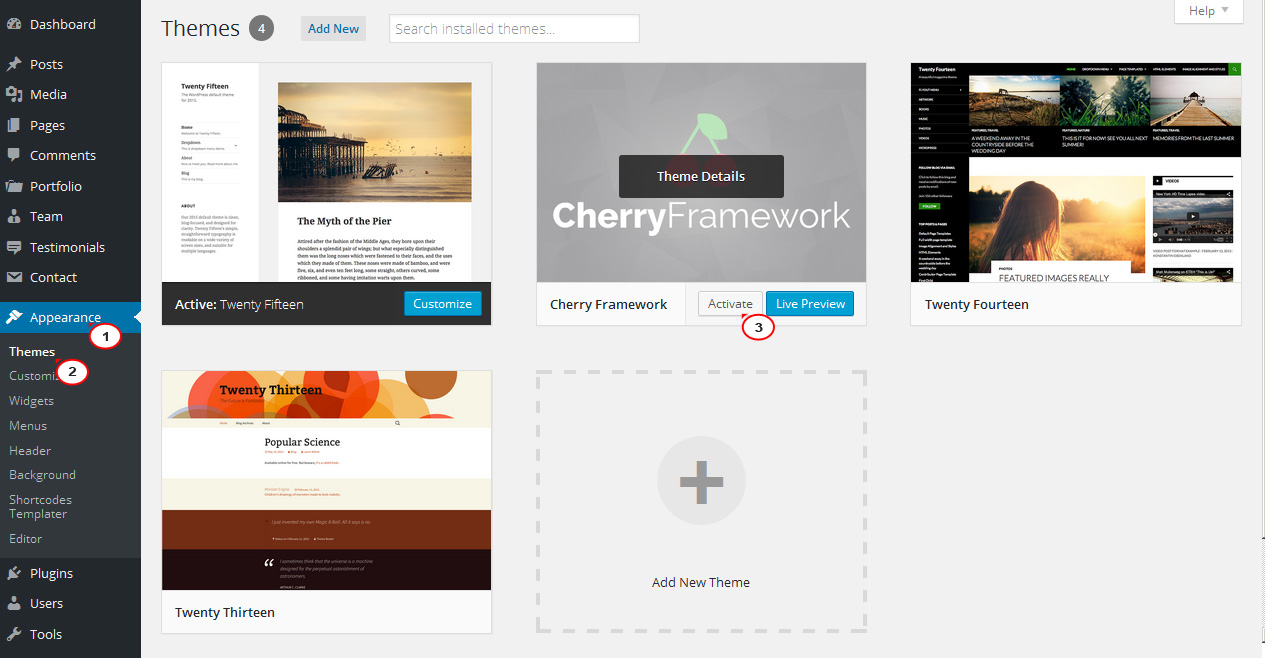
Перетяните (Drag-n-drop) разархивированную папку cherryframework4 (unzipped cherryframework4) в папку wp-content/themes вашего FTP, затем перейдите на вкладку Внешний вид ->Темы (Appearance->Themes) вашей админ панели WordPress (WordPress Dashboard) и нажмите на кнопку ‘Активировать’ (Activate), для того чтобы активировать тему Cherry Framework4:


-
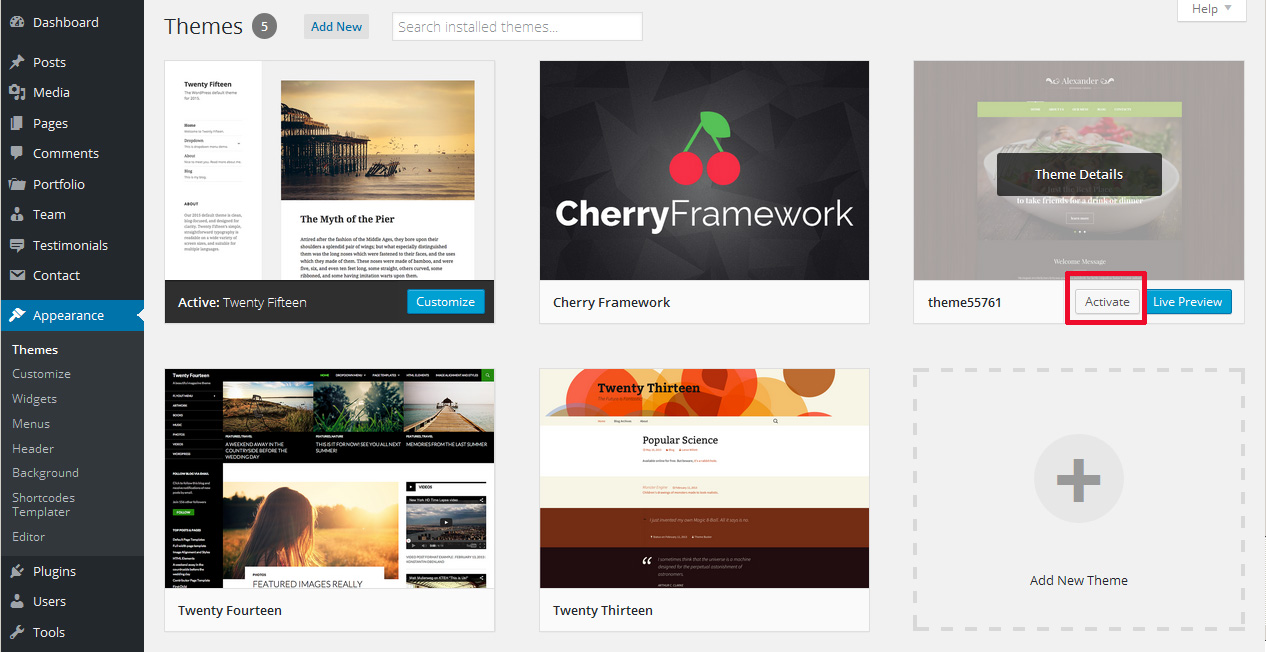
Перетяните (Drag-n-drop) разархивированную папку theme***** (unzipped theme*****)(где ***** — это номер вашей темы) в папку wp-content/themes вашего FTP, затем перейдите на вкладку Внешний вид ->Темы (Appearance->Themes) вашей админ панели WordPress (WordPress Dashboard) и нажмите на кнопку ‘Активировать’ (Activate), для того чтобы активировать тему Theme***** (где ***** — это номер вашей темы):


Вы можете также ознакомиться с детальным видео-туториалом ниже:
CherryFramework 4. Как установить (загрузить) шаблон вручную через FTP
>