В этом туториале показывается, как добавить виджет область в ваш шаблон WordPress, основанный на Cherry Framework.
WordPress. Как добавить виджет область
-
На вашем FTP войдите в папку wp-content/themes/CherryFramework.
-
Откройте functions.php.
-
Нажав Ctrl (Command) + F, поищите следующие строки:
//Sidebar
include_once (CHILD_DIR . '/includes/sidebar-init.php');
Эта строка определяет значение переменной $includes_path:
$includes_path = TEMPLATEPATH . '/includes/';
и показывает, что виджеты определены в файле wp-content/themes/theme#####/includes/sidebar-init.php
-
Войдите в папку wp-content/themes/theme#####/includes и откройте sidebar-init.php для редактирования.
-
Скопируйте блок кода внизу:
// Footer Widget Area
// Location: at the top of the footer
register_sidebar(array(
   'name' => __("Footer Area", CURRENT_THEME),
   'id' => 'footer-sidebar',
   'description' => theme_locals("footer_desc"),
   'before_widget' => '<div id="%1$s">',
   'after_widget' => '</div>',
   'before_title' => '<h4>',
   'after_title' => '</h4>',
));
}
и вставьте его перед закрывающей скобкой ‘}’ функции elegance_widgets_init().
-
Измените ‘name’ (имя), ‘id’(номер) и ‘description’ (описание). Измените комментарии:
// New Widget Area
// Location: at the top of the gallery page
register_sidebar(array(
   'name' => __("New Widget Area", CURRENT_THEME),
   'id' => 'new-widget-area-sidebar',
   'description' => __("New Widget Area", CURRENT_THEME),
   'before_widget' => '<div id="%1$s">',
   'after_widget' => '</div>',
   'before_title' => '<h4>',
   'after_title' => '</h4>',
));
}
-
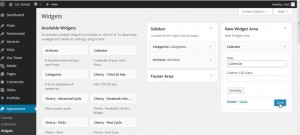
Сохраните изменения в файле. Сейчас, если вы перейдете в меню Appearance>Widgets (Внешний вид > Виджеты) в панели управления, вы увидите там новую виджет область. Можете добавить в нее какой-то виджет.
-
Теперь вы можете добавить виджет-область в любую часть шаблона. Вернитесь в папку ‘wp-content/themes/ CherryFramework‘. Вы можете вставить только что созданную виджет область в любой из файлов разметки.
-
Например, если вам нужно добавить эту виджет область на страницу “Gallery2” (которая использует шаблон страницы «Filter Folio 2 cols»), скопируйте файл page-Portfolio2Cols-filterable.php из папки wp-content/themes/CherryFramework.
-
Вставьте его в папку wp-content/themes/theme#####‘ и откройте его для редактирования.
-
Вставьте следующий код в нужное место, чтобы добавить виджет область (‘New Widget Area’ — название этой виджет-области), и сохраните изменения:
<?php if (!dynamic_sidebar('New Widget Area')) :?> <?php endif;?>
-
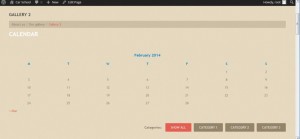
Если все было сделано правильно, новая виджет область будет доступна на всех страницах, использующих тот шаблон страницы, в который вы добавили виджет область.
Пожалуйста, ознакомьтесь с детальным видео туториалом ниже:
WordPress. Как добавить виджет область









