Этот туториал покажет, как установить демо-контент для шаблонов Drupal 7.x.
Drupal 7.x. Как установить демо-контент

-
Мы уже активировали тему и загрузили все модули и другие файлы шаблона на сервер. Проверьте, выполнили ли вы все шаги установки, описанные в данном туториале: Drupal 7.x. Как установить тему. Вы можете найти этот туториал в нашем Центре Поддержки TemplateMonster.
-
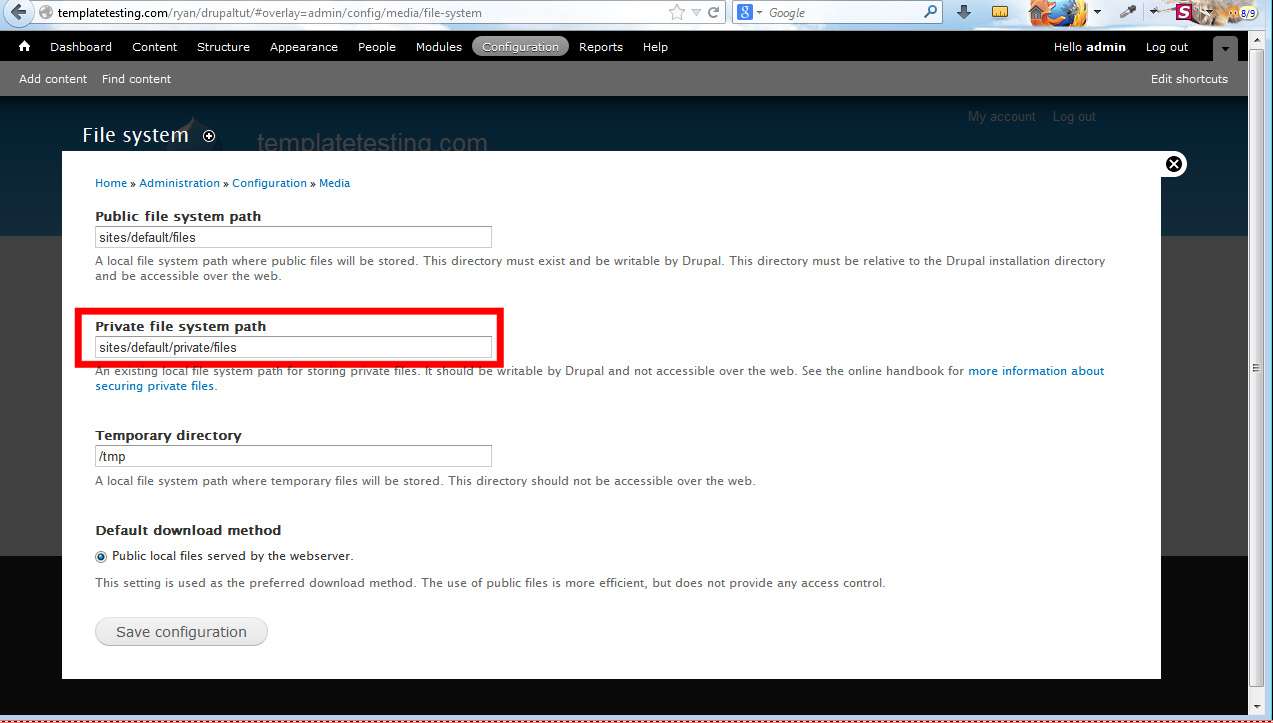
В админ панели откройте меню "Настройки -> Файловая система (Configuration -> File system)" и в поле "Путь к личной файловой системе (Private file system path)" добавьте путь "sites/default/private/files".

-
В меню Модули (Modules) активируйте модуль"Демонстрационный сайт (Demonstration site)". Прокрутите вниз и сохраните изменения.

-
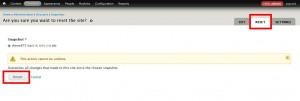
Откройте меню "Структура -> Снимки (Structure -> Snapshots)", выберите снимок сайта "themeXXX" и нажмите кнопку "Сбросить (Reset)". Обратите внимание: весь контент сайта будет перезаписан демо-контентом.. Снимок демо-контента не отобразиться в админ панели, если вы загрузили не все файлы темы на сервер, или у вас неправильные права доступа к папке «sites/default/private/files», или вы не прописали "Путь к личной файловой системе (Private file system path)", который мы указали выше в пункте 2.
-
Мы установили снимок. Теперь необходимо обновить базу данных. Откройте ссылку http://www.example.com/update.php (замените www.example.com именем вашего домена), включите режим технического обслуживания на сайте и обновите базу данных (в нашем случае сайт не нуждался в обновлении базы данных). Для вашего сайта это может быть необходимым. Пожалуйста, следуйте инструкциям Drupal, который вы увидите на экране, и обновите базу данных.

Если ваш снимок был установлен успешно и ваш сайт выглядит как демо-версия, следующие 3 шага можно пропустить. Обратите внимание: импортировать демо-контент в базу данных необходимо только в том случае, если возникли проблемы с установкой снимка!
В некоторых случаях (чаще всего из-за настроек сервера) могут возникнуть проблемы с установкой снимков (Snapshots). В таких случаях необходимо загрузить демо-контент напрямую в базу данных Drupal с помощью панели управления баз данных (например, панели PhpMyAdmin).
-
Сделайте резервную копию вашей базы данных и удалите все таблицы движка Drupal. Обратите внимание: ваша база данных может содержать таблицы других движков/установок. Вам необходимо удалить только таблицы Drupal. В нашем случае мы использовали базу данных только для установки Drupal.
-
Откройте вкладку Импорт (Import) , нажмите кнопку Загрузить (Browse) и импортируйте файл «sites\default\private\files\demo\themeXXXX.sql».

Вы также можете воспользоваться детальным туториалом о том, как импортировать файл SQL с помощью панели phpMyAdmin.
-
Перезагрузите ваш сайт. Теперь он должен выглядеть как демо-версия шаблона.

Вы также можете воспользоваться детальным видео туториалом:
Drupal 7.x. How to install sample data