


- Веб-Шаблоны
- Шаблон интернет-магазина
- Шаблоны для CMS
- Facebook шаблоны
- Конструктор сайтов
FAQs
General Tutorials
Новые шаблоны
MonsterONE Subscrioption









Мы рады представить Вам новый туториал, который покажет, как работать с плагином ‘Cherry PopUps’ для WordPress. Это сильное и очень полезное расширение, которое позволяет создать настраиваемые всплывающие окна и эффективно с ними работать.
В некоторых шаблонах, плагин включен по умолчанию. Если у Вас он уже установлен, Вы можете пропустить этот раздел.
Есть несколько способов установки плагина. Самые популярные способы перечислены ниже:
Самый простой способ: перейдите в раздел Плагины -> Добавить новый (Plugins-> Add New) на вашем сайте и используйте поле Поиск (Search) справа вверху, для того чтобы найти плагин ‘Cherry PopUps’. Найдя его при помощи фильтра, нажмите на кнопку Установить (Install) и не забудьте Активировать (Activate) его после завершения установки.
Альтернативный способ установки: перейдите на официальную страницу плагина и нажмите на кнопку ‘Загрузить’, для того чтобы сохранить zip архив на ваш компьютер. Затем, загрузите этот архив на ваш сайт в разделе Плагины -> Добавить новый (Plugins -> Add New), используя кнопку ‘Загрузить плагин’ (Upload plugin) вверху.
Вы можете также загрузить содержимое zip файла плагина в папку /wp-content/plugins/ вашего FTP и активировать его во вкладке Плагины -> Установленные плагины (Plugins -> Installed Plugins) вашего сайта.
Вы увидите ярлык Всплывающие окна (PopUps) в вашем левом меню админ панели после успешной установки и активации плагина. Вот где начинается магия.
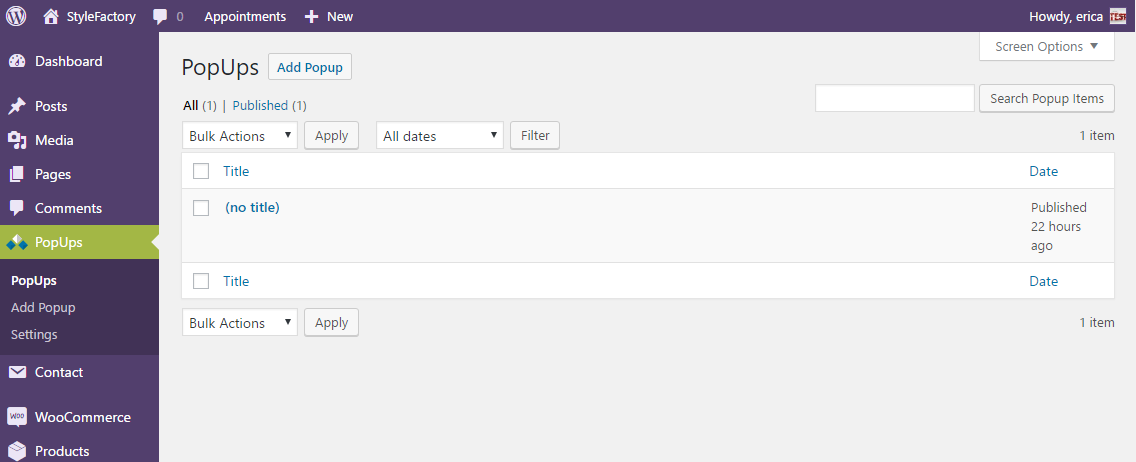
Нажмите на ярлык Всплывающие окна (PopUps) -> Всплывающие окна (PopUps), для того чтобы работать с существующим всплывающим окном или создать новое для вашего сайта. Создать новое всплывающее окно просто в разделе Всплывающие окна (PopUps) -> Добавить всплывающее окно (Add PopUp). Каждое всплывающее окно может содержать некоторое текстовое содержимое, с закреплённым за ним фоновым изображением. Давайте проверим доступные настройки:
Название всплывающего окна (Pop-up Title) – задайте название вашего всплывающего окна, это удобно, если Вы планируете использовать несколько всплывающих окон на разных страницах вашего сайта.
Тело (Body) – введите здесь основное содержимое всплывающего окна. Вы можете использовать простой текст, содержимое HTML, шорткоды, и т.д.

Настройки всплывающего окна (PopUp Settings) – здесь Вы можете определить внешний вид всплывающего окна.
Вкладка Общее (General) позволяет задать Общие настройки всплывающего окна (General popup settings), такие как тип макета, цвет фона, прозрачность, и т.д.

Вкладка Наложение (Overlay) позволяет задать Настройки наложения всплывающего окна (Overlay popup settings), такие как Тип макета наложения, Тип фона наложения, Прозрачность наложения, и т.д.

Вкладка Настройки открытия страницы («Open» page settings) позволяет задать Настройки открытия страницы («Open» page settings), которые определяют поведение всплывающего окна во время события «открытие страницы».

Вкладка Настройки закрытия страницы («Close» page settings) позволяет задать Настройки закрытия страницы («Close» page settings), которые определяют поведение всплывающего окна при «закрытии страницы».

И наконец, вкладка Расширенные настройки (Advanced settings) позволяет задать Расширенные настройки всплывающего окна (Popup advanced settings) – выберите Файл шаблона содержимого всплывающего окна (.tmpl). Этот файл используется для расширенных изменений дизайна макета, мы не рекомендуем Вам его изменять.
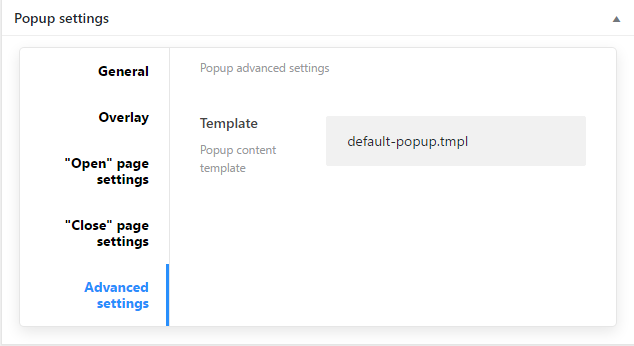
Как Вы можете видеть, есть много настроек, доступных для того чтобы позволить Вам настроить каждое всплывающее окно в соответствии с вашими потребностями. Также есть настройки, которые позволяют задать общие настройки для всех всплывающих окон. Эти настройки будут унаследованы каждым единичным элементом.
Перейдите в раздел ‘Cherry PopUps’ -> Настройки (‘Cherry PopUps’ -> Settings), для того чтобы задать общие настройки.
Вкладка Общие настройки (General settings) позволяет включить/отключить всплывающие окна сразу на всех страницах на мобильных устройствах или на ПК (по отдельности), и скрыть всплывающие окна для зарегистрированных пользователей.

Вкладки Настройки открытия страницы (Open page settings) и Настройки закрытия страницы (Close page settings) позволяют задать всплывающие окна, которые отображаются, когда Вы открываете или закрываете определённую страницу.


Вкладка Менеджер списка рассылки (Mailing List manager) предоставляет возможность определить настройки MailChimp, например, вставить ключ API MailChimp и Идентификационный номер списка MailChimp, для того чтобы позволить Вам активировать раздел ‘Подписаться и следить’.

Проверьте ваш сайт после сохранения изменений. Ваше всплывающее окно отобразится:
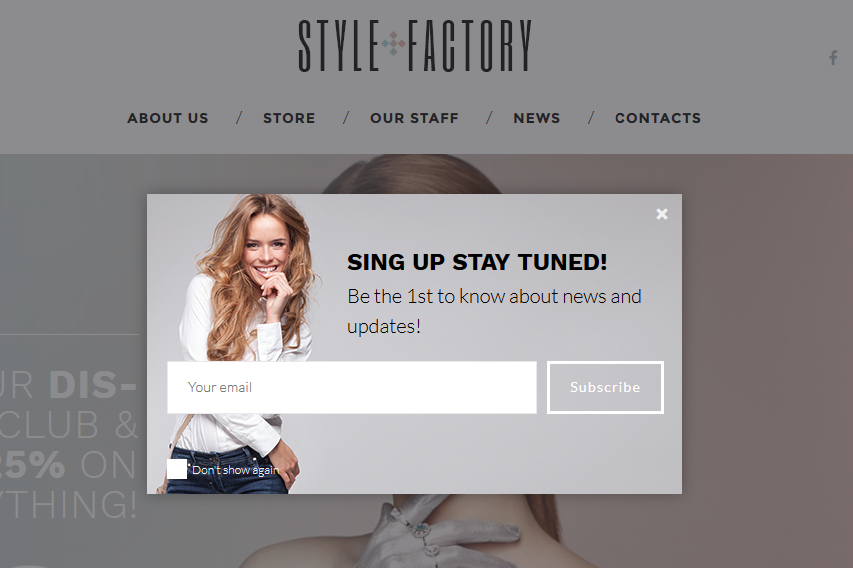
Вот и всё, благодарим за ваше внимание. Создайте ваши идеальные всплывающие окна, если у Вас останутся какие-либо вопросы, свяжитесь с нами в любое время!
Вы можете также ознакомиться с детальным видео-туториалом ниже:
WordPress Блоггинг темы. Как работать с плагином «Cherry PopUps»Также, ознакомьтесь с коллекцией WordPress тем для блоггинга.
