Благодаря этому туториалу вы узнаете, как включить отображение отчета об ошибках в WordPress.
WordPress. Как включить отображение отчета об ошибках
Если на сайте включен WP_DEBUG, все ошибки, уведомления и предупредительные сообщения PHP будут отображаться на сайте. Можно изменить настройки PHP по умолчанию таким образом, чтобы отображались только сообщения непосредственно об ошибках.
- WP_DEBUG
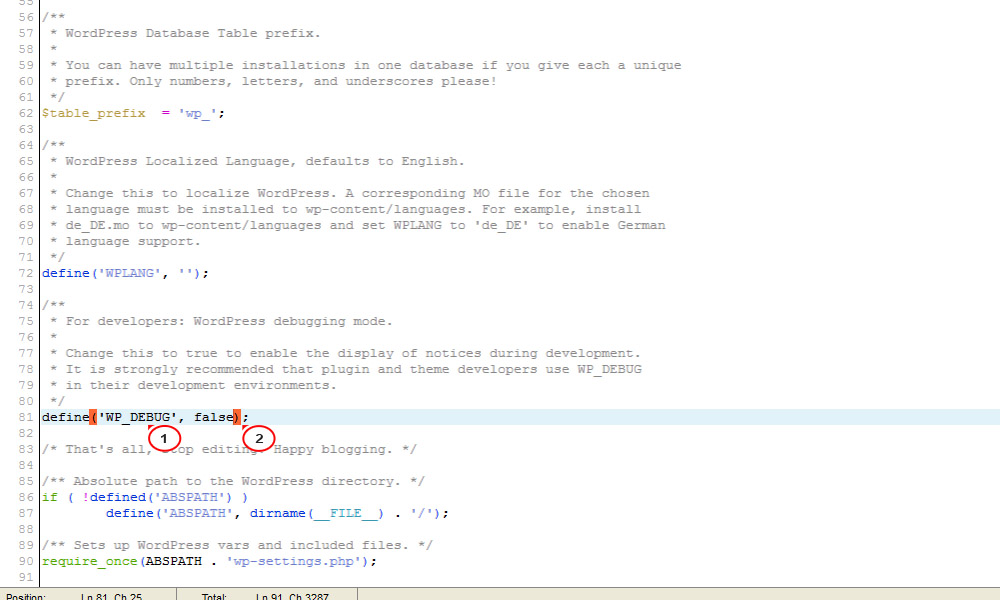
WP_DEBUG — это константа PHP, что используется для запуска режима «отладки»(«debug») в WordPress. По умолчанию эта настройка установлена со значением «false», и обычно меняется на «true» в файле wp-config.php:

-
Для того, чтобы включить отображение отчета об ошибках в WordPress, пожалуйста, войдите в свою панель управления на хостинге, найдите Менеджер файлов (File Manager), и откройте папку вашего сайта WordPress:

-
Найдите и откройте файл wp-config.php:

-
WP_DEBUG должен быть указан со значением true:
define('WP_DEBUG', true);

-
WP_DEBUG_LOG — это сопровождающая настройка для WP_DEBUG, с помощью которой записи об ошибках можно сохранять в файле debug.log, что расположен в папке /wp-content/. Это полезно, если вы хотите просмотреть все уведомления позже или нужно просмотреть уведомления, сгенерированные, но не отображенные на сайте (к примеру, уведомления, сгенерированные во время запроса AJAX или запуска wp-cron). Пожалуйста, обратите внимание, что файл debug.log не будет создан в случае отсутствия ошибок или уведомлений. Также, пожалуйста, проверьте разрешения для папок и файлов (644 — для файлов; 755 — для папок).
define('WP_DEBUG_LOG', true);
-
WP_DEBUG_DISPLAY — еще одна дополнительная настройка WP_DEBUG, посредством которой можно задать отображение отладочных сообщений на страницах HTML. По умолчанию этот параметр принимает значение ‘true’, что означает отображение ошибок и предупреждений сразу после их генерации. Соответственно, изменение значения этого параметра в false отключит отображение ошибок на сайте. Такое значение этой настройки следует использовать в сочетании с WP_DEBUG_LOG, чтобы позже можно было просмотреть отчет сгенерированных ошибок.
define('WP_DEBUG_DISPLAY', false);
Вы также можете просмотреть детальный видео-туториал:
WordPress. Как включить отображение отчета об ошибках