 EN
EN ES
ES RU
RU DE
DE PL
PL IT
IT TR
TR FR
FR BR
BR CN
CN CZ
CZ UA
UA HU
HU SE
SE Ongelimiteerde Downloads
  Sale
Sale 


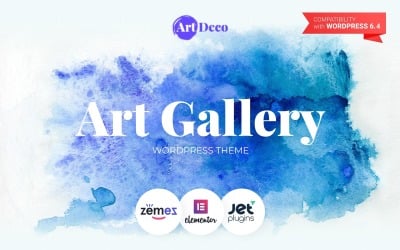
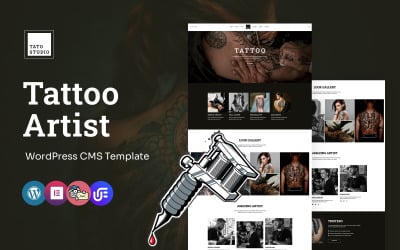

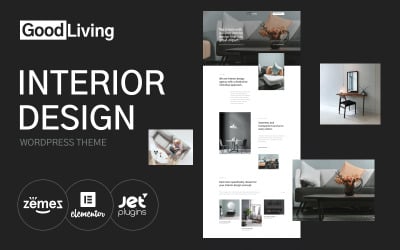
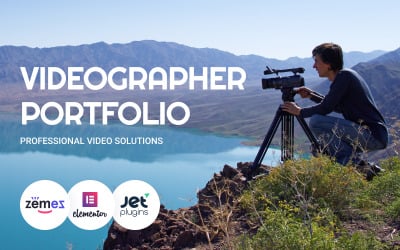
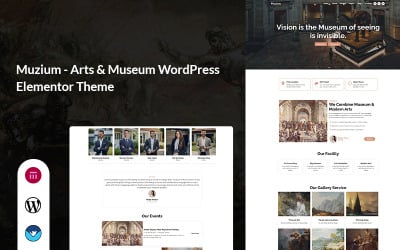
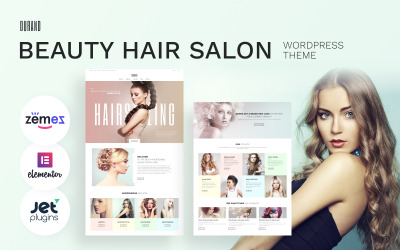
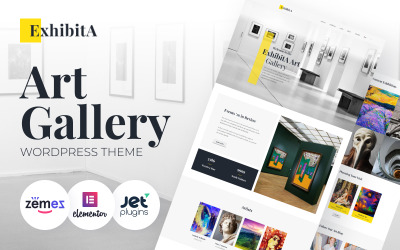
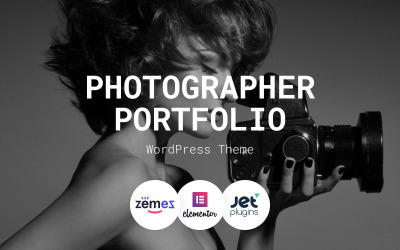
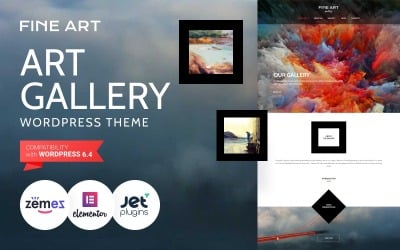
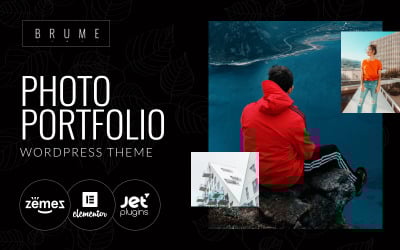
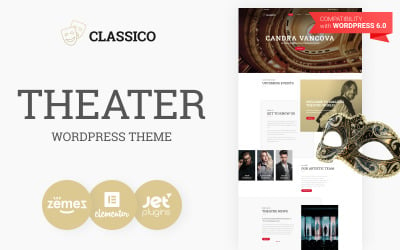
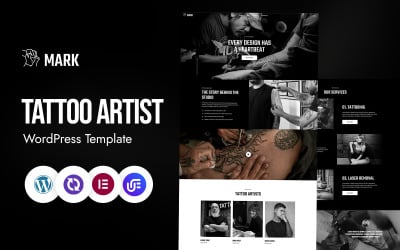

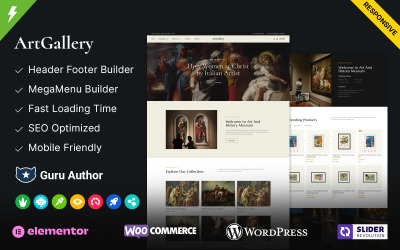
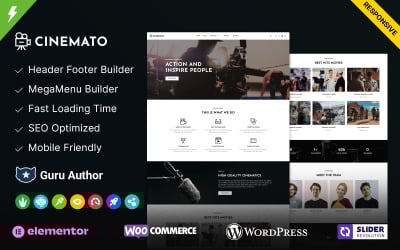
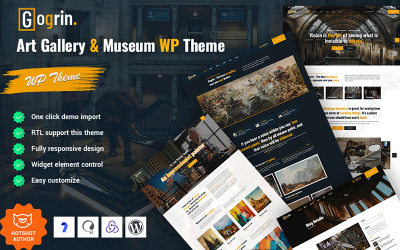
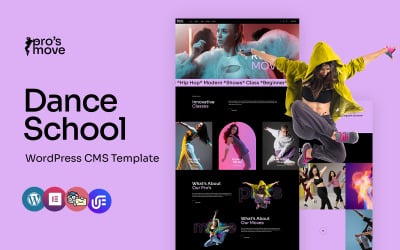
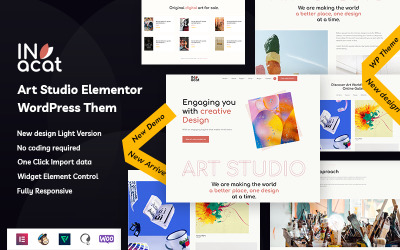


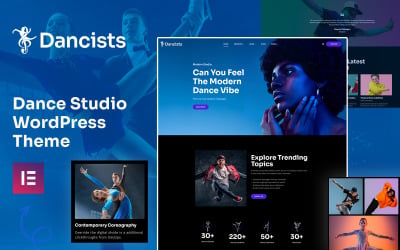
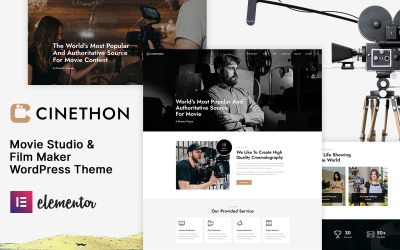
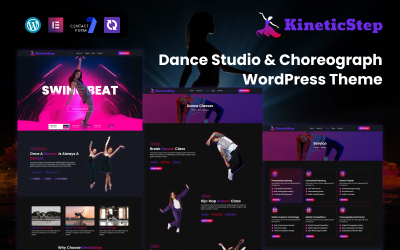

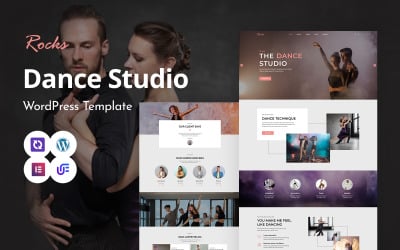
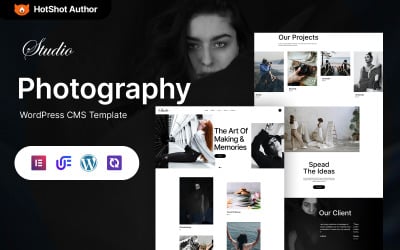
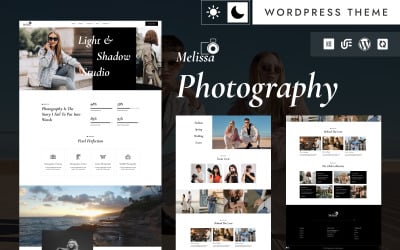

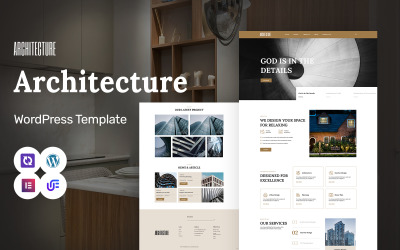

Art Studio WordPress-sjablonen
Veelgestelde vragen over Art Studio WordPress-thema's
Hoe kan ik mijn Artist Studio WordPress-thema bijwerken?
De meeste WordPress-thema's bieden automatische updates. Om uw huidige WordPress-thema bij te werken, navigeert u door Dashboard >> Uiterlijk >> Thema's, kiest u het huidige thema en klikt u vervolgens op de knop 'Nu bijwerken' om de upgrade te proberen.
Kunnen Drawing Studio WordPress-thema's worden aangepast in de visuele modus?
Zeker ja! Er is een aantal paginabuilders met slepen en neerzetten waarmee u allerlei wijzigingen in de lay-out van uw thema kunt toepassen in de intuïtieve visuele modus. U kunt bijvoorbeeld proberen te werken met Elementor- en Power-paginabuilders.
Welke Art Studio WordPress-thema's zijn mobielvriendelijk?
Alle WordPress-thema's die beschikbaar zijn in de TemplateMonster-inventaris zijn geoptimaliseerd voor onberispelijke prestaties op kleinere schermformaten.
Waar het Art Studio WordPress-thema installeren?
Voer de volgende stappen uit om een WordPress-thema te installeren:
- Ga in je WordPress-dashboard naar Uiterlijk > Thema's > Nieuw toevoegen.
- Van daaruit ziet u een optie voor 'Uploaden' bovenaan het scherm. Klik op de knop 'Bladeren', navigeer door uw computerbestanden en selecteer het .ZIP-bestand voor uw gedownloade extensie.
Zijn Artwork Studio WordPress-thema's een eenmalige aankoop?
Als u een thema kiest dat gratis levenslange updates bevat, hoeft u geen extra geld te investeren in verdere verbeteringen.