 EN
EN ES
ES RU
RU DE
DE PL
PL IT
IT TR
TR FR
FR BR
BR CN
CN CZ
CZ UA
UA HU
HU SE
SE Ongelimiteerde Downloads
  Sale
Sale 




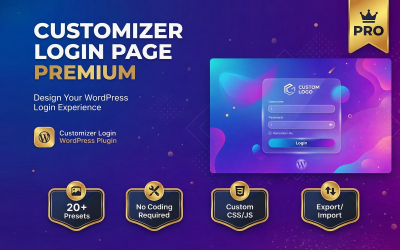


Plug-ins vervolgkeuzemenu Video
Veelgestelde vragen over vervolgkeuzemenu's voor plug-ins
Hoe het vervolgkeuzemenu van WordPress-plug-ins te integreren?
Om de module te installeren, moet u de versie controleren. Het moet compatibel zijn met de site. Maak voor de zekerheid een back-up van uw project.
- Als het bestand de vorm heeft van een zip, pak dan de inhoud uit. U ziet een map met de naam extensie.
- Zoek het readme.txt-bestand. Lees het en controleer op instructies.
- Maak verbinding met uw WordPress-server met behulp van een SFTP-client.
- Kopieer de plug-in naar de map wp-content/plugins in uw WordPress-directory. De plug-in wordt op uw site geïnstalleerd.
- Ga naar het toepassingsgedeelte van de website en zoek het gedownloade bestand.
- Activeer het.
Waar kunt u het vervolgkeuzemenu met plug-ins gebruiken?
Enkele van de meest populaire extensies in de catalogus vallen in de volgende WordPress-categorieën:
- Spam controle
- SEO-optimalisatie
- Gegevens importeren en exporteren
- Elektronische handel
- Beveiliging
- Caching
Hoe plug-ins dropdown-menu downloaden van TemplateMonster?
U moet deze plug-ins controleren en de meest geschikte items kiezen. Vervolgens voegt u het artikel toe aan de winkelwagen, voert u de factuurgegevens in en voert u een betaling uit. Daarna krijgt u een .zip-bestand naar uw account en bent u van harte welkom om het te gebruiken.
Hoe krijg ik gratis het vervolgkeuzemenu met premium plug-ins?
U hebt deze mogelijkheid als u abonnee bent van het MonsterOne-lidmaatschap. U moet een All-in-One jaar- of levenslang plan uitgeven. Nu kunt u alle items downloaden die bij het abonnement zijn inbegrepen. De producten die het One-teken niet hebben, krijg je met 35% korting.