 EN
 ES
 RU
 PL
 IT
 TR
 FR
 BR
 NL
 CN
 CZ
 UA
 HU
 SE
 Unbegrenzte Downloads
 Sale











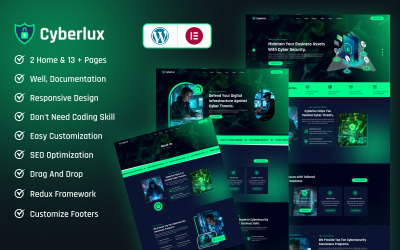



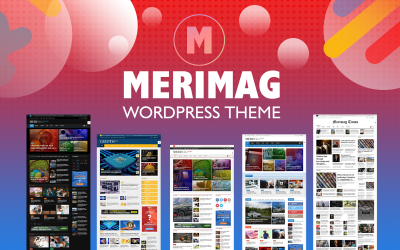








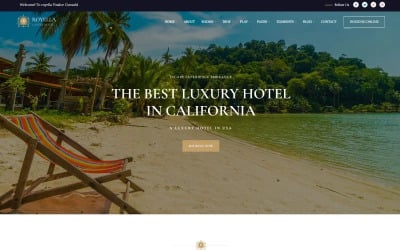








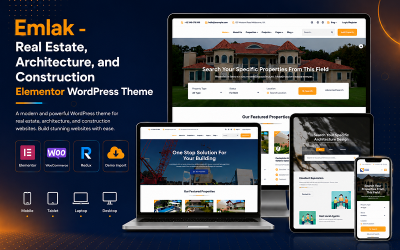


So verwenden Sie MailChimp-Formulare:
MailChimp WordPress Theme Shopify Fragen und Antworten
Wie starte ich MailChimp mit WordPress?
Erstellen Sie ein Konto in MailChimp ➡ Erstellen Sie eine E-Mail-Client-Liste ➡ Installieren Sie das MailChimp WP-Plugin ➡ Generieren Sie einen API-Schlüssel ➡ Verwalten Sie MailChimp-Formulare und fügen Sie sie zu Ihrer Webseite hinzu ➡ Gehen Sie zu E-Mail-Vorlagen und erstellen Sie einen Newsletter.
Wie bette ich das MailChimp-Anmeldeformular in WordPress ein?
Stellen Sie zunächst sicher, dass Sie Ihre Website mit dem MailChimp verbunden haben und alle Must-Have-Plugins erhalten haben. Gehen Sie zur linken Seitenleiste und suchen Sie nach „Mailchimp WP“ ➡ „Forms“. Unter „Forms“ können Sie den HTML-Code für das Anmeldeformular erstellen und anpassen, um es auf Ihrer WordPress-Site zu platzieren. Sie richten das Dokument automatisch für ein E-Mail-Feld ein.
Erhalte ich technischen Support mit Mailchimp WordPress Theme?
Alle Themen werden selbst gehostet. Wir sind bereit, Ihnen qualifizierte Hilfestellung zu leisten. Bitte erwägen Sie, unseren Service anzufordern . Entdecken Sie unsere empfohlenen WordPress- Hosting-Services von TemplateMonster.
Sind die MailChimp WordPress-Themes SEO-optimiert?
Ja, sind Sie. WordPress-Themes mit integriertem MailChimp von TemplateMonster haben gültiges HTML und CSS, eine hervorragende Upload-Geschwindigkeit und keine JavaScript-Konflikte. Sie sind mit allen Geräten und Bildschirmen kompatibel und für Mobilgeräte optimiert, was sie SEO-freundlich macht.