 EN
 ES
 RU
 DE
 PL
 IT
 TR
 FR
 BR
 NL
 CN
 CZ
 UA
 HU
 Obegränsade nedladdningar
 Rea












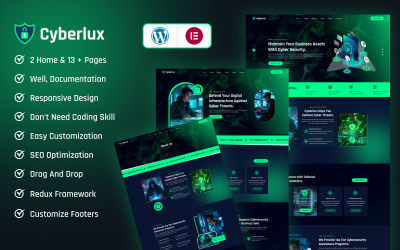


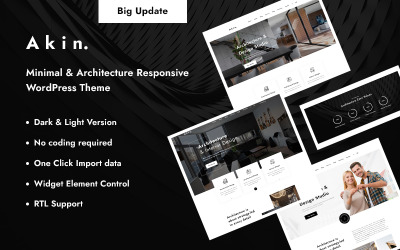
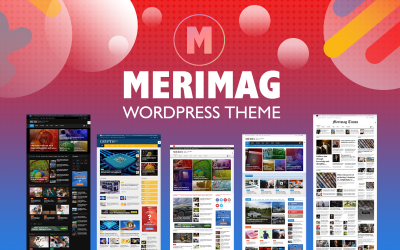







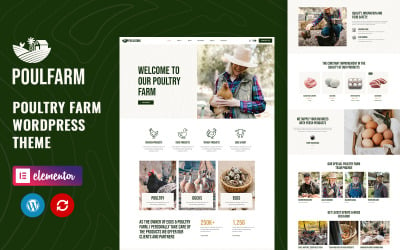












Så här använder du MailChimp Forms:
MailChimp WordPress-tema Shopify Frågor och svar
Hur börjar man använda MailChimp med WordPress?
Skapa ett konto i MailChimp ➡ Skapa en e-postklients lista ➡ Installera MailChimp WP-plugin ➡ Generera en API-nyckel ➡ Hantera och lägg till MailChimp-formulär på din webbsida ➡ Gå till e-postmallar och skapa ett nyhetsbrev.
Hur bäddar man in registreringsformuläret för MailChimp i WordPress?
Först av allt, se till att du har kopplat din webbplats till MailChimp och att du har alla måste-ha-plugins. Gå till vänster sidofält och leta efter "Mailchimp WP" ➡ "Forms." Under "Formulär" kan du skapa och anpassa HTML för registreringsformuläret för att placera det på din WordPress-webbplats. Automatiskt kommer du att ställa in dokumentet för ett e-postfält.
Får jag teknisk support med Mailchimp WordPress-tema?
Alla teman är egna värdar. Vi är redo att ge dig kvalificerad hjälp. Vänligen överväg att begära vår tjänst . Upptäck våra rekommenderade WordPress- värdtjänster från TemplateMonster.
Är MailChimp WordPress-teman SEO-optimerade?
Ja det är de. WordPress-teman med integrerad MailChimp från TemplateMonster har giltig HTML och CSS, utmärkt uppladdningshastighet och noll Javascript-konflikter. De är kompatibla med alla enheter och skärmar, och mobiloptimerade, vilket gör dem SEO-vänliga.