Из этого туториала вы узнаете, как установить Shop Beginners Kit в шаблонах с CherryFramework 3.
CherryFramework 3. Как установить Shop Beginners Kit
-
Если Вы решили добавить функционал интернет-магазина в ранее купленный шаблон, Вам необходимы дополнительные файлы, которые обеспечат совместимость Cherry Framework с плагинами WooCommerce и Jigoshop.
-
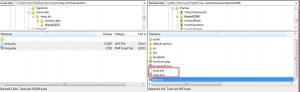
Скачайте Shop Beginners kit. К шаблонам, купленным с Shop Beginners kit, прилагаются файлы shop.less и shop.php. Если это не так, Вам нужно загрузить эти файлы в ваш шаблон. Скачайте и разархивируйте Shop Beginners Kit. Загрузите два файла (shop.less и shop.php) в корневую папку вашей дочерней темы, используя FTP или Файловый менеджер Панели управления хостингом (папка wp-content/themes/themeXXXX):
-
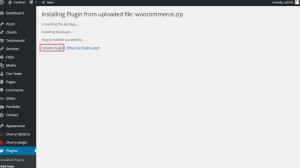
Теперь Вам нужно установить плагин WooCommerce или Jigoshop. Мы установим плагин WooCommerce. Вы можете скачать плагины с официальных сайтов. Давайте установим плагин WooCommerce. Перейдите на вкладку Плагины -> Добавить новый (Plugins -> Add new), загрузите и активируйте плагин:
-
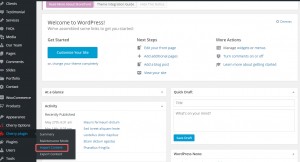
Теперь Вам нужно импортировать Демо-контент Shop beginners kit. Перейдите на вкладку Плагин Cherry -> Импортировать содержимое (Cherry plugin -> Import Content):
-
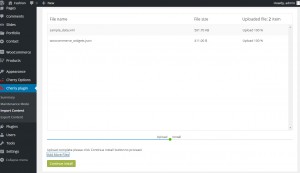
Откройте папку sample_data из Shop Beginners kit. Загрузите файл .xml с Демо-контентом и файл с виджетами. Убедитесь, что Вы загрузили правильный файл .json. В нашем случае нужно использовать файл woocommerce_widgets.json:
-
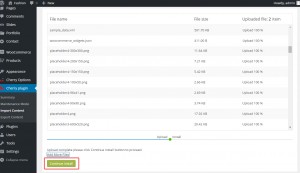
Перейдите в папку sample_data/uploads. Выберите все изображения и переместите их в окно установки Демо-контента. Загрузка файлов может занять некоторое время. Нажмите на кнопку Продолжить установку (Continue Install):
-
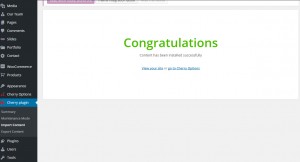
Вы успешно импортировали Демо-контент:
-
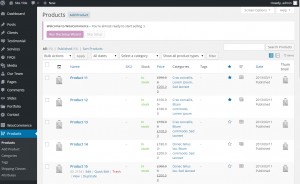
Перейдите на вкладку Товары (Products). Здесь Вы найдёте примеры товаров:
-
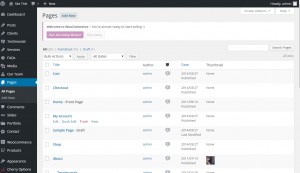
Перейдите на вкладку Страницы (Pages). Здесь Вы найдёте Демо-страницы, такие как Корзина (Cart), Оформление заказа (Checkout), Мой профиль пользователя (My account), Магазин (shop) и т. д. Настройте плагин Jigoshop/Woocommerce:
Вы можете также ознакомиться с детальным видео-туториалом ниже:
CherryFramework 3. Как установить Shop Beginners Kit









