Этот туториал поможет установить шаблон WordPress c демо-контентом.
Прежде всего ознакомьтесь с документацией, приложенной к шаблону.
Обратите внимание, что общая инструкция, приведенная ниже, для всех WordPress шаблонов в целом. И поэтому в каждом шаблоне есть инструкции для Вашей конкретной темы.
Перед инсталляцией шаблона у Вас должен быть установлен движок. Если он еще не установлен, то ознакомьтесь с этим обучающим туториалом. После установки WordPress, пожалуйста, проделайте следующие шаги:
- Загрузка файла themexxx.zip. Как правило, этот файл распакован, поэтому нужно создать этот ZIP архив. (На ОС Windows используйте WinZip, на ОС Mac — Stuffit Expander). Есть два способа загрузить файл:
- Откройте админ-панель WordPress -> Appearance > Themes (дизайн — темы) — нажмите на кнопку Загрузить, найдите и выберите файл themexxx.zip.

- Загрузите файл в папку wp-content/themes, и разархивируйте его в ней.

- После загрузки — активируйте тему в админ-панели: Appearance > Themes > Activate theme (дизайн — темы — активировать тему)
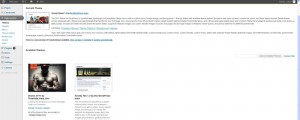
- Основные файлы темы успешно загружены. Теперь нужно установить плагины. Есть два способа это сдлеать:
- Через-админ-панель. Откройте Plugins > Add new > Upload (плагины — новы — загрузить) выберите плагин из папки sources/plugins, затем активируйте их. Все плагины должны быть загружены по очередности.

- С помощью FTP. Загрузите архивы в формате ZIP в папку wp-conent/plugins и разархивируйте их.

- Теперь загрузим изображения на сайт. Загрузите папку Uploads (из папки шаблона «sources»), в директорию wp-content на Вашем сервере.
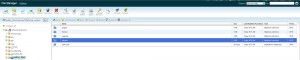
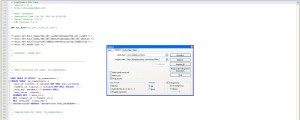
- Завершающим шагом является настройка шаблона. Откройте файл dump.sql из папки «sources» (как правило, название themexxx.sql) любым текстовым редактором (мы рекомендуем приложения Notepad++ или Dreamweaver) и, используя поиск (CTRL + F), найдите текст your_website_url_here и замените его на ссылку Вашего сайта (например, http://yoursite.com). Убедитесь что ссылка имеет именно такой формат — http://yoursite.com (с http:// и без завершающего слеша /):
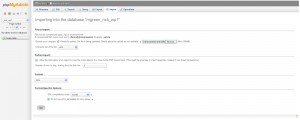
- Теперь в панели управления хостингом откройте phpMyAdmin, чтобы импортировать измененный themeXXX.sql файл в базу данных WordPress. Выберите Вашу базу и импортируйте соответствующий файл. Более детально узнать о том, как импортировать SQL файл, можно в этом туториале.
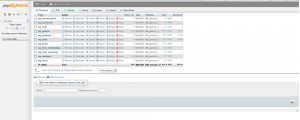
Импортирование SQL файла в базу данных перезапишет весь существующий контент, а также настройки сайта. Не импортируйте SQL, если хотите сохранить текущий контент.
Замечание: всегда создавайте резервную копию базы данных перед любыми изменениями в ней.
- Нажмите Import, выберите измененный themeXXX.sql. Нажмите Go.
- Откройте Ваш сайт. Теперь он выглядит точно также, как на демо.

Иногда SQL файл может не сработать, если в Вашей базу другой префикс. Данный туториал показывает, как поменять префикс таблиц в базе данных.
Пожалуйста, ознакомьтесь с детальным, обучающим видео ниже:
WordPress. Как установить шаблон, используя дамп SQL файл









