


- Веб-Шаблоны
- Шаблон интернет-магазина
- Шаблоны для CMS
- Facebook шаблоны
- Конструктор сайтов
FAQs
General Tutorials
Новые шаблоны
MonsterONE Subscrioption









Вручную заменить текущую версию ‘Monstroid 2‘ на обновлённую просто как дважды два!
Во первых, скачайте обновлённую версию шаблона, который включает как главную тему так и дочернюю тему (которая является резервной копией пользовательских изменений, которые Вы вносите в ваш сайт, например, для добавления стилей).
Далее, установите её, дочернюю тему и выполните шаги по экспорту-импорту:
После этого, сделайте резервную копию некоторых настроек, просто на всякий случай:
Сделайте резервную копию настроек Настройщика. Для того чтобы это сделать, перейдите в вашу админ панель Monstroid, затем, слева перейдите в раздел ‘Настройка’ (Customizing) > Экспорт/Импорт (Export/Import):

Нажмите на кнопку ‘Экспорт’ (Export):

После этого, перейдите в пункт меню ‘Внешний вид’ (Appearance) > ‘Темы’ (Themes), переключитесь на любую стандартную тему WordPress, сделав её текущей:

Сохраните папку ‘/wp-content/themes/monstroid2/’ (дублируйте её), сохранив её где-то в Интернете, скажем в папке, которая называется ‘main monstroid backup’.

Вернитесь к ZIP файлу обновлённой версии, который Вы скачали ранее, следуйте таким инструкциям:
Откройте админ панель WordPress и перейдите на вкладку ‘Внешний вид’ (Themes) > ‘Шаблоны’ (Themes);
Нажмите на кнопку ‘Добавить новый’ (Add new) и нажмите на ‘Загрузить тему’ (Upload theme);
После этого, повторите эти же шаги для Дочерней темы, которую Вы ранее извлекли из того же файла, что и главную тему (два шага выше).

Установив эту обновлённую тему Monstroid, начните обновление плагинов, перейдя в боковую панель слева во вкладку > ‘Плагины’ (Plugins);
Теперь, импортируйте назад те настройки, которые Вы экспортировали ранее;
Для того чтобы это сделать, перейдите в вашу админ панель Monstroid, затем, слева перейдите в раздел ‘Настройка’ (Customizing);
Откройте папку ‘Экспортировать/Импортировать’ (Export/Import) и выберите ‘Импорт’ (Import);
Нажмите на кнопку ‘Искать’ (Browse), найдите файл из которого Вы хотите импортировать настройки для темы и нажмите на кнопку ‘Импортировать’ (Import):

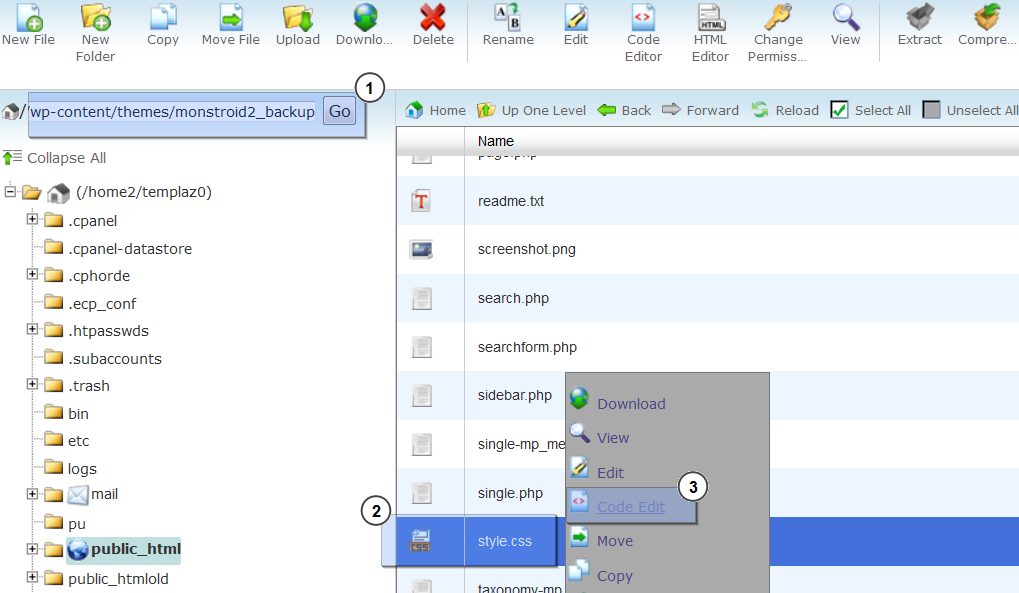
Сделав это, сохраните пользовательские стили, найдите папку ‘main monstroid backup’ на вашем сервере (1.3 в списке шагов);
Откройте файл ‘style.css’ для редактирования и скопируйте те части кода, которые Вы там изменили в файл ‘styles.css’, который расположен в новой папке обновлённой версии. Вы можете пропустить этот шаг, если Вы не вносили никаких изменений в файл ‘style.css’ ранее:
Удалите старую версию шаблона Monstroid (папка /wp-content/themes/monstroid2/ на вашем сервере).
Это конец туториала. Теперь Вы знаете, как обновить шаблон Monstroid до последней версии вручную.
Вы можете также ознакомиться с детальным видео-туториалом ниже:
Monstroid 2. Обновление главной темы вручную