Команда технической поддержки рада представить вашему вниманию туториал по решению проблемы отсутствия картинок после установки сайта на WordPress.
Решение ошибок в WordPress. Нет картинок после установки сайта
Если после завершения установки ваш сайт выглядит, как на этом скриншоте
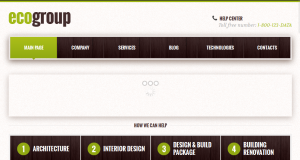
надо выполнить следующее:
-
Проверьте разрешения файлов и папок. На все файлы разрешения должны быть 644, а на все папки — 755. Это можно сделать с помощью FTP или менеджера файлов в панели управления хостинга:
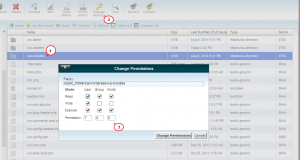
Нажмите сюда , чтобы просмотреть детальный туториал по настройке разрешений. Также вы можете связаться со своим хостинг-провайдером, чтобы они поменяли разрешения на вашем сервере.
- Поверьте, установлены ли на сервере правильные библиотеки, обычно это библиотека GD (GD library). Для этого надо
-
Скачать файл info.php.
-
Загрузить этот файл в корневую папку вашего сайта на WordPress (с помощью FTP или менеджера файлов на хостинге).
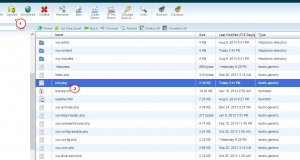
-
В адресной строке браузера набрать адрес своего сайта, добавив /info.php в конце этой ссылки. К примеру, http://www.example.com/info.php.
-
Проверить, установлена ли библиотека GD.
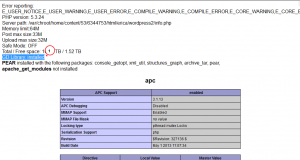
Пожалуйста, свяжитесь со своим хостинг — провайдером, если библиотека не установлена на сервере.
-
В случае, если библиотека GD уже установлена, обновите скрипт Auqua Resizer. Пожалуйста, следуйте этой пошаговой инструкции:
-
Скачайте Aqua Resizer (файл aq_resizer.php ) с сервиса GitHub.
-
Загрузите этот файл в папку wp-content/themes/theme#####/includes на сервере.
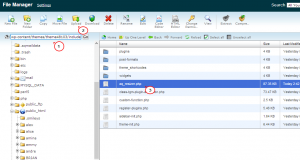
-
Обновите сайт, чтобы проверить внесенные изменения.
-
Если все шаги выполнены, но картинки до сих пор не появились, пожалуйста, еще раз импортируйте демо-данные шаблона:
ВНИМАНИЕ: Импорт SQL файла в базу данных перепишет уже существующее ее содержимое и настройки сайта. НЕ импортируйте файл SQL, если вы хотите сохранить свои данные.
-
Откройте файл theme#####.sql, что находится в папке theme/manual install с помощью любого текстового редактора и замените все «your_website_url_here» на веб-адрес вашего сайта по всему файлу с помощью инструмента «Найти и заменить» (обычно доступен после нажатия сочетания клавиш Ctrl+H). Например: http://www.mywebsite.com . Пожалуйста, убедитесь, чтобы в конце ссылки не было знака слэш «/». Сохраните файл.
-
Импортируйте файл в базу данных с помощью инструмента PHP My Admin, доступного в панели управления хостинга: нажмите на названии базы данных в левой колонке, а затем — на вкладке Импорт (Import) вверху.
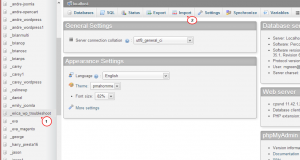
Выберите отредактированный файл SQL и нажмите на кнопке Вперед (GO) внизу.
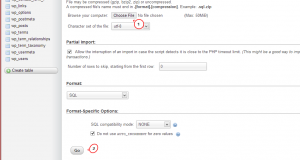
-
Обновите сайт, перейдите в панель управления и нажмите Обновить базу данных (Update Database). После этого нажмите Продолжить (Continue).
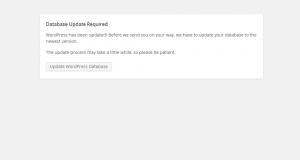
-
Откройте главную страницу сайта. Теперь она должна выглядеть правильно.
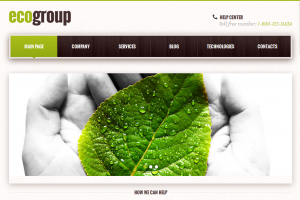
Спасибо за внимание. Теперь вы знаете, как исправить проблему отсутствия картинок на сайте после его установки. Вы также можете воспользоваться детальной видео-инструкцией:
Решение ошибок в WordPress. Нет картинок после установки сайта









