 EN
EN ES
ES DE
DE PL
PL IT
IT TR
TR FR
FR BR
BR NL
NL CN
CN CZ
CZ UA
UA HU
HU SE
SE Неограниченные загрузки
  Скидка






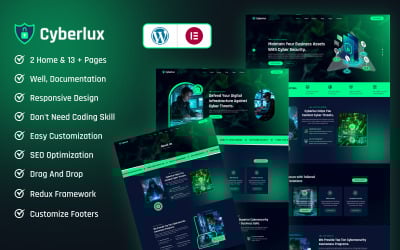



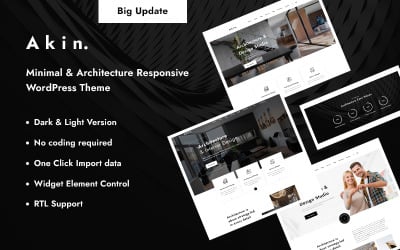
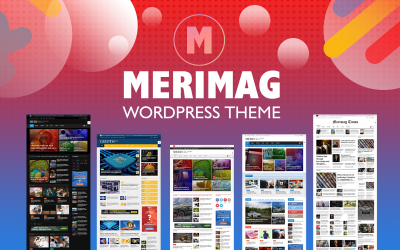





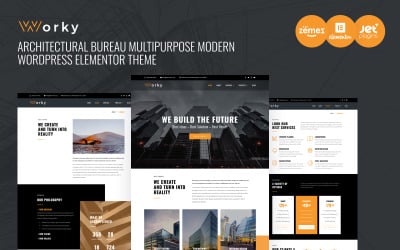
















5 СУПЕР простых советов и подсказок Elementor за 100 секунд
Часто задаваемые вопросы по шаблонам Elementor Pro
Как получить шаблоны Elementor Pro бесплатно?
Сделайте это, используя подписку MonsterONE. Это позволяет вам сэкономить тысячи долларов и наслаждаться лучшими веб-решениями в течение года или даже всей жизни. Вы также можете зарегистрировать бесплатную учетную запись и опробовать все преимущества сообщества, прежде чем подписываться на план подписки.
Где искать шаблоны Elementor pro?
Интернет полон предложений. Но если вы ищете качественные и впечатляющие товары, то TemplateMonster — то, что вам нужно. Торговая площадка предоставляет вам доступ к десяткам тысяч уникальных товаров для любых целей. Листайте коллекцию, ищите предметы и необходимые плагины и приступайте к работе прямо сейчас.
Как выбрать шаблоны Elementor pro?
Какова цель создания сайта? Прежде всего, это предоставить свои услуги или портфолио и привлечь клиентов. Для этого необходимо определиться с желаемыми характеристиками. В стандартный набор входят адаптивная визуализация, SEO-оптимизация, чистый и валидный код, встроенный конструктор, дополнительные плагины и технология перетаскивания. Чтобы быстрее найти предпочтительное решение, перейдите на левую боковую панель. Там проверьте темы, функции, стили, цвета, теги, совместимость с версиями WordPress и т. д. Наша торговая площадка автоматически генерирует наиболее релевантные ответы.
Как работать с шаблонами Elementor Pro?
Разархивируйте файлы темы. Найдите инструменты в панели администратора и начните создавать и редактировать страницы. Нажмите на любой объект, чтобы изменить его содержимое, стиль или настройку. Меняйте цвета, шрифты, изображения, текст и т. д. Чтобы добавить новые блоки, просто нажмите кнопку «+». Перетаскивайте объекты, чтобы изменить их расположение.