 EN
EN ES
ES RU
RU DE
DE PL
PL IT
IT TR
TR FR
FR BR
BR CN
CN CZ
CZ UA
UA HU
HU SE
SE Ongelimiteerde Downloads
  Sale
Sale 



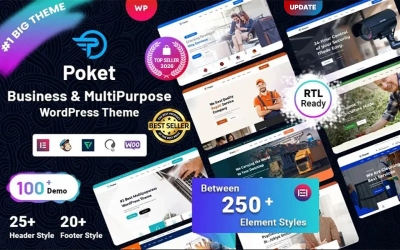


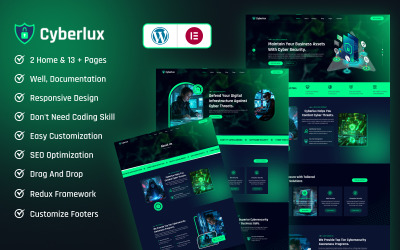



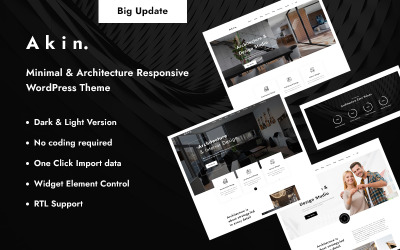
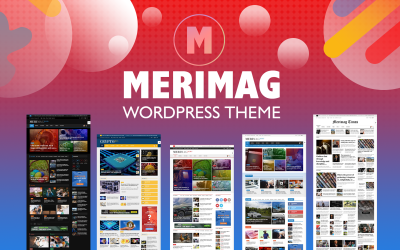


















5 SUPER eenvoudige Elementor-tips en -trucs in 100 seconden
Veelgestelde vragen over Elementor Pro-sjablonen
Hoe krijg ik gratis Elementor pro-sjablonen?
Doe het met een MonsterONE-abonnement. Hiermee kunt u duizenden dollars besparen en een jaar of zelfs uw hele leven genieten van de beste weboplossingen. U kunt zich ook aanmelden voor een gratis account en alle communityvoordelen uitproberen voordat u zich aanmeldt voor een abonnement.
Waar kunt u Elementor pro-sjablonen vinden?
Het internet staat vol met aanbiedingen. Maar als u op zoek bent naar hoogwaardige en indrukwekkende items, dan bent u bij TemplateMonster aan het juiste adres. De marktplaats biedt u toegang tot tienduizenden unieke goederen voor elk doel. Blader door de collectie, zoek de artikelen en benodigde plugins op en ga direct aan de slag.
Hoe Elementor pro-sjablonen kiezen?
Wat is het doel van het maken van een website? In de eerste plaats gaat het om het aanbieden van uw diensten of portfolio en het werven van klanten. Hiervoor moet u beslissen over de gewenste functies. De standaardset omvat adaptieve visuals, SEO-optimalisatie, schone en geldige code, een ingebouwde builder, extra plug-ins en drag-and-drop-technologie. Om de gewenste oplossing sneller te vinden, gaat u naar de linkerzijbalk. Bekijk daar onderwerpen, functies, stijlen, kleuren, tags, compatibiliteit met WordPress-versies, enz. Onze marktplaats genereert automatisch de meest relevante antwoorden.
Hoe werken met Elementor pro-sjablonen?
Pak de themabestanden uit. Zoek naar de tools in het beheerdersdashboard en begin met het bouwen en bewerken van pagina's. Klik op een object om de inhoud, stijl of aanpassing ervan te wijzigen. Verander kleuren, lettertypen, afbeeldingen, tekst, enz. Om nieuwe blokken toe te voegen, klikt u eenvoudig op de knop “+”. Sleep objecten en zet ze neer om hun plaatsing te wijzigen.