 EN
EN ES
ES RU
RU DE
DE IT
IT TR
TR FR
FR BR
BR NL
NL CN
CN CZ
CZ UA
UA HU
HU SE
SE Nieograniczone pliki do pobrania
  Wyprzedaż













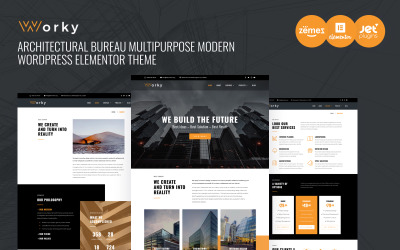





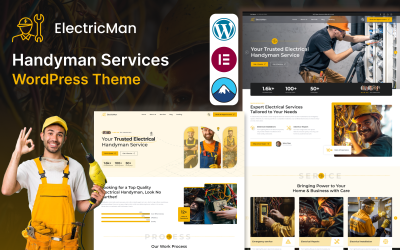




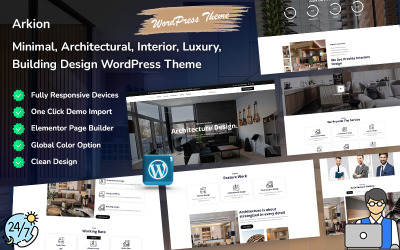








5 SUPER prostych wskazówek i trików dotyczących Elementora w 100 sekund
Często zadawane pytania dotyczące szablonów Elementor Pro
Jak zdobyć szablony Elementor pro za darmo?
Zrób to korzystając z subskrypcji MonsterONE. Pozwala zaoszczędzić tysiące dolarów i cieszyć się najlepszymi rozwiązaniami internetowymi przez rok, a nawet całe życie. Możesz także założyć bezpłatne konto i wypróbować wszystkie korzyści społeczności przed zarejestrowaniem się w planie subskrypcji.
Gdzie szukać szablonów Elementor pro?
Internet jest pełen ofert. Jeśli jednak szukasz wysokiej jakości i imponujących przedmiotów, TemplateMonster jest właściwym miejscem dla Ciebie. Rynek zapewnia dostęp do dziesiątek tysięcy unikalnych towarów dostosowanych do dowolnego celu. Przejrzyj kolekcję, wyszukaj elementy i niezbędne wtyczki i zacznij już teraz.
Jak wybrać szablony Elementor pro?
Jaki jest cel tworzenia strony internetowej? Przede wszystkim chodzi o świadczenie swoich usług lub portfolio i zdobywanie klientów. W tym celu musisz zdecydować o pożądanych funkcjach. Standardowy zestaw zawiera adaptacyjną grafikę, optymalizację SEO, czysty i prawidłowy kod, wbudowany kreator, dodatkowe wtyczki oraz technologię „przeciągnij i upuść”. Aby szybciej znaleźć preferowane rozwiązanie, przejdź do lewego paska bocznego. Tam możesz sprawdzić tematy, funkcje, style, kolory, tagi, zgodność z wersjami WordPress itp. Nasz rynek automatycznie generuje najbardziej trafne odpowiedzi.
Jak pracować z szablonami Elementor pro?
Rozpakuj pliki motywu. Poszukaj narzędzi w panelu administracyjnym i rozpocznij tworzenie i edycję stron. Kliknij dowolny obiekt, aby zmienić jego zawartość, styl lub dostosowanie. Zmień kolory, czcionki, obrazy, tekst itp. Aby dodać nowe bloki, po prostu kliknij przycisk „+”. Przeciągnij i upuść obiekty, aby zmienić ich położenie.