 EN
EN ES
ES RU
RU DE
DE PL
PL IT
IT TR
TR FR
FR BR
BR NL
NL CN
CN CZ
CZ HU
HU SE
SE Необмежені завантаження
  Sale
Sale 


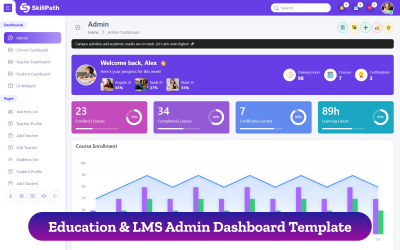
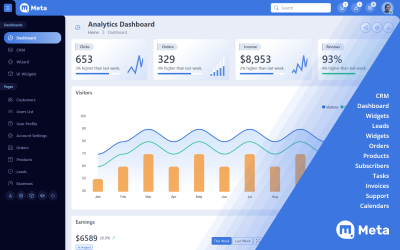
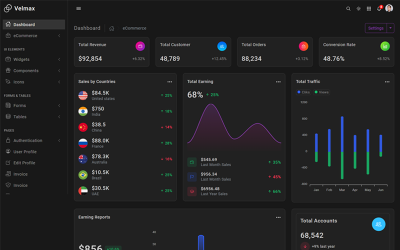
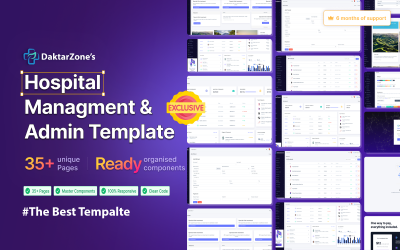

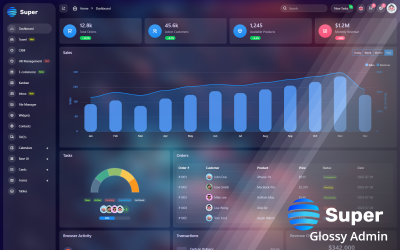


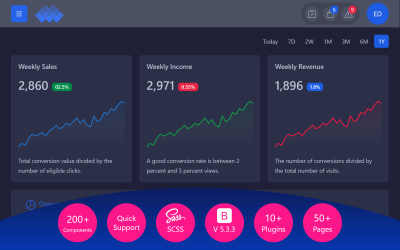

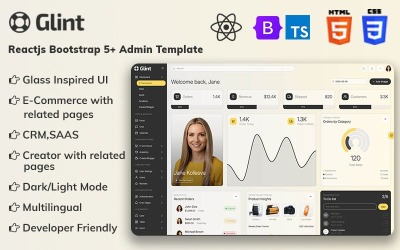
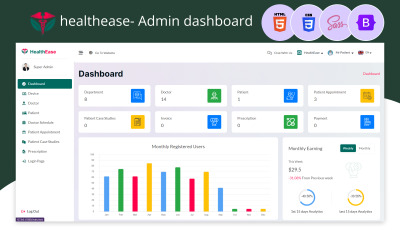

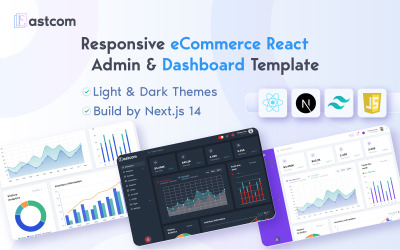
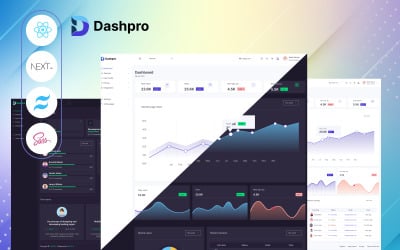
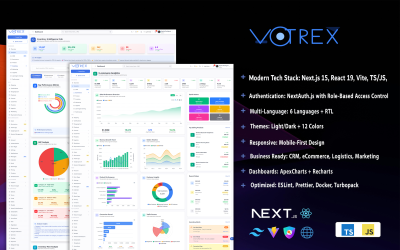

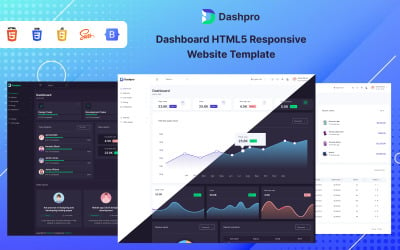

Створіть привабливий проект електронної комерції: відео
Шаблони інформаційної панелі зручні для сайтів електронної комерції. Якщо вам все ще потрібно визначитися з дизайном свого ресурсу, подивіться на найкращі теми, які ви можете використовувати. Це відео покаже вам найпопулярніші шаблони та дасть уявлення про дизайн вашого проекту.
Шаблони інформаційної панелі панелі адміністратора. Питання та відповіді
Як встановити та налаштувати шаблони інформаційної панелі панелі адміністратора?
Це залежить від багатьох факторів. Документація містить інструкції, і ви можете знайти корисні поради в базі знань TemplateMonster. Але ці вироби не для новачків. Щоб правильно їх встановити, потрібен певний досвід. Якщо вам потрібна більша впевненість у своїх силах, найміть для цієї роботи професіонала.
Чи можу я отримати знижку на шаблони інформаційної панелі панелі адміністратора?
Ви можете знайти актуальну інформацію про знижки та акції в соціальних мережах TemplateMonster. Підписка на MonsterONE дає змогу отримувати знижку на ексклюзивні продукти та безкоштовно завантажувати преміальні предмети. Якщо ви плануєте робити кілька покупок, подумайте про підписку.
Як встановити шаблони інформаційної панелі панелі адміністратора?
- Після покупки завантажте пакет. Завантажте його на свій сервер і розпакуйте пакет.
- Перегляньте URL-адресу пакета через браузер; ви знайдете інтерфейс встановлення.
- Введіть назву та назву програми.
- Введіть код покупки, назву компанії, електронну пошту, мобільний телефон та адресу.
- Введіть ім’я хоста: ім’я хоста бази даних, наприклад: локальний хост.
- Введіть назву бази даних: створіть базу даних MySQL і введіть таку саму назву.
- Введіть ім'я користувача бази даних: ім'я користувача створеної бази даних.
- Введіть пароль бази даних: пароль створеної бази даних.
- Введіть адресу електронної пошти за умовчанням.
- Введіть назву за умовчанням.
- Натисніть на кнопку «Встановити зараз».
- Ви майже закінчили.
- Тепер перейдіть до папки проекту та створіть файл .env.
- Натисніть на кнопку «Встановити».
- Ви готові.
Чи можу я змінити макет шаблонів інформаційної панелі панелі адміністратора?
Так, шаблони легко налаштовуються. Ви можете додавати або видаляти елементи та змінювати їх розташування на сторінці.