 EN
 ES
 RU
 DE
 PL
 IT
 TR
 FR
 BR
 NL
 CN
 CZ
 UA
 SE
 Korlátlan letöltés
 Akció


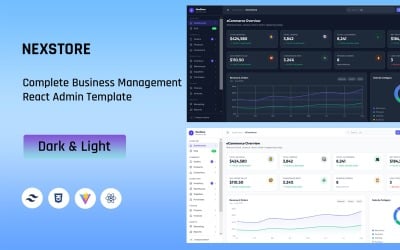
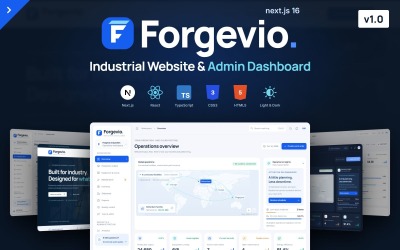
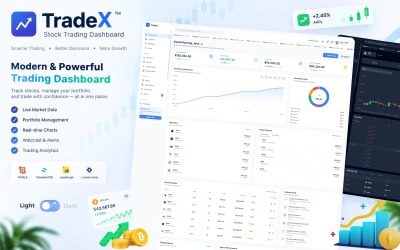
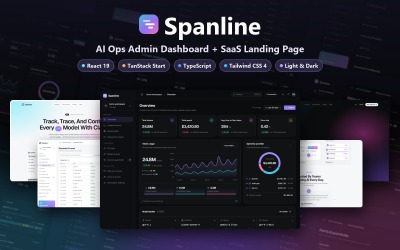
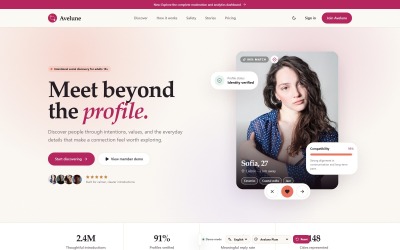


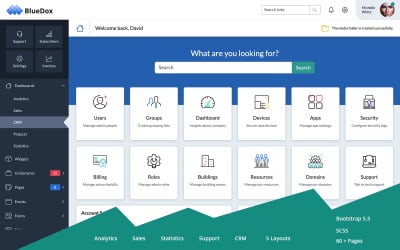
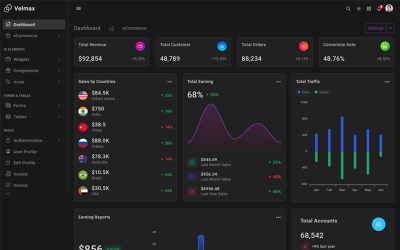
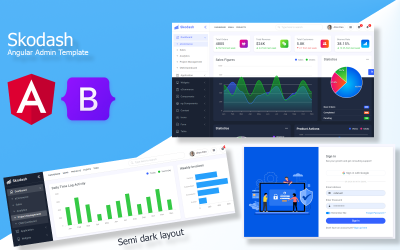



Hozzon létre egy vonzó e-kereskedelmi projektet: Videó
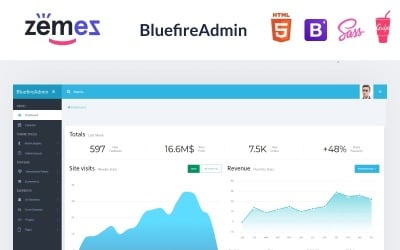
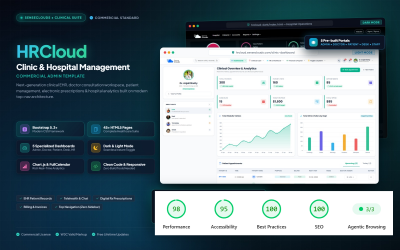
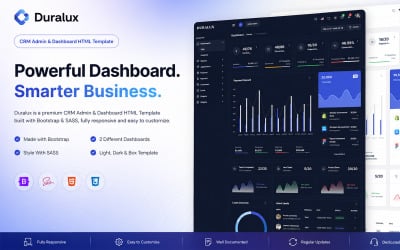
Az irányítópult-sablonok hasznosak az e-kereskedelmi webhelyekhez. Ha még mindig döntenie kell az erőforrás-tervezésről, vessen egy pillantást a legjobb használható témákra. Ez a videó bemutatja a legnépszerűbb sablonokat, és betekintést nyújt a projekttervezésbe.
Felügyeleti panel irányítópultsablonjai Kérdések és válaszok
Hogyan telepíthetem és állíthatom be az adminisztrációs panel irányítópultsablonjait?
Sok tényezőtől függ. A dokumentáció utasításokat tartalmaz, és hasznos tanácsokat találhat a TemplateMonster tudásbázisban. De ezek a termékek nem kezdőknek valók. A megfelelő telepítéshez némi tapasztalat szükséges. Ha nagyobb bizalomra van szüksége a képességeiben, kérjen szakembert erre a munkára.
Kaphatok kedvezményt az adminisztrációs panel irányítópultsablonjaiért?
A TemplateMonster közösségi médiáján naprakész információkat találhat a kedvezményekről és promóciókról. A MonsterONE előfizetéssel kedvezményt kaphat exkluzív termékekre, és ingyenesen letölthet prémium termékeket. Ha több vásárlást tervez, fontolja meg az előfizetést.
Hogyan telepíthetek adminisztrátori panel irányítópultsablonjait?
- Vásárlás után töltse le a csomagot. Töltse fel a szerverére, és csomagolja ki a csomagot.
- Böngéssze át a csomag URL-címét a böngészőn keresztül; talál egy telepítő felületet.
- Adja meg az alkalmazás nevét és címét.
- Adja meg a vásárlási kódot, a cég nevét, e-mail címét, mobiltelefonját és címét.
- Írja be a következőt: hostname: adatbázis hosztnév pl.:localhost.
- Adja meg az adatbázis nevét: hozzon létre egy MySQL adatbázist, és adja meg ugyanazt a nevet.
- Adja meg az adatbázis felhasználónevét: a létrehozott adatbázis felhasználóneve.
- Adja meg az adatbázis jelszavát: a létrehozott adatbázis jelszava.
- Adja meg alapértelmezett e-mail címét.
- Írja be az alapértelmezett nevet.
- Kattintson a "Telepítés most" gombra.
- Majdnem kész vagy.
- Most lépjen a projekt mappába, és hozzon létre egy .env fájlt.
- Kattintson a "Telepítés" gombra.
- Kész vagy.
Módosíthatom az adminisztrációs panel irányítópultsablonjainak elrendezését?
Igen, a sablonok könnyen testreszabhatók. Hozzáadhat vagy eltávolíthat elemeket, és megváltoztathatja a helyüket az oldalon.