Добрый день! Из этого туториала Вы узнаете, как создать и установить fullpackage.zip вашего шаблона WordPress.
WordPress. Как создать fullpackage.zip для WordPress и установить его
-
Скачайте самую последнюю версию движка WordPress с официального сайта WordPress.
-
Разархивируйте её и архив вашего шаблона на компьютере:

-
Откройте папку template package/theme и скопируйте два zip-файла CherryFramework.zip и themeXXXXX.zip в папку wp-content/themes в файлах движка:

-
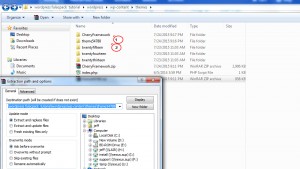
Создайте две папки, который называются так же, как и архивы. Распакуйте архивы в соответствующие папки. После этого, удалите zip-файлы:
-
Скопируйте папку uploads из папки вашего шаблона theme/manual_install в папку wp-content вашего движка:

-
Скопируйте плагины из папок CherryFramework/includes/plugins и themeXXXXX/includes/plugins:

-
Вставьте скопированные плагины в папку wp-content/plugins вашей совместной версии движка и шаблона:

-
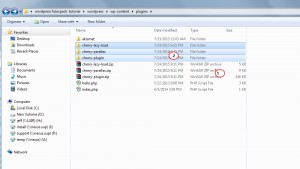
Разархивируйте плагины в папки с соответствующими названиями. После этого, Вы можете удалить zip-файлы:
-
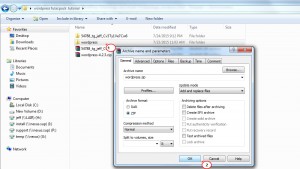
Заархивируйте совместную версию движка и шаблона, которую Вы создали на вашем компьютере, и загрузите её в папку на вашем сервере, в которую Вы хотите установить ваш сайт:
-
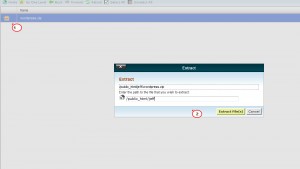
Разархивируйте fullpackage.zip, который Вы загрузили на сервер, и перейдите по ссылке вашего сайта в браузере, для того чтобы начать установку:
-
Если Вы ещё не создали базу данных, ознакомьтесь с этим туториалом.
-
Выполните стандартные шаги по установке движка и откройте вашу админ панель:

-
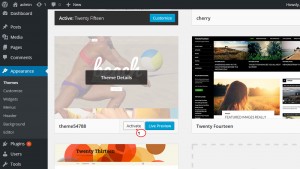
Перейдите на вкладку Внешний вид -> Темы (Appearance -> Themes), активируйте ваш шаблон:
-
Перейдите в папку Плагины (Plugins) и убедитесь, что все плагины, которые Вы загрузили в совместную версию движка и шаблона, активированы:

-
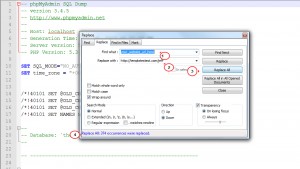
Откройте ещё раз папку theme/manual_install в файлах вашего шаблона, в ней откройте файл themeXXXXX.sql. Откройте этот файл в текстовом редакторе, таком как Notepad++, замените все упоминания your_website_url_here на ссылку на ваш сайт:
-
Импортируйте файл themeXXXXX.sql в инструменте phpMyAdmin вашей Панели управления хостингом как описано здесь.
-
После окончания импорта, откройте ваш сайт и проверьте результат:

Теперь Вы знаете, как создать и установить fullpackage.zip для вашего шаблона WordPress. Вы можете также ознакомиться с детальным видео-туториалом ниже:
WordPress. Как создать fullpackage.zip для WordPress и установить его









